
远程维护与日志
现场用电视遥控器操作,是检查和调整显示端的推荐方式。 远程维护适合不能立即到场时辅助确认画面、调整设置和收集日志;安装更新、Android 权限或 USB 授权等系统窗口仍可能需要现场人员确认。
1. 检查连接,再进入远程控制
在管理端选择正确的联网或内网服务,进入“我的设备”,打开目标设备详情,再选择远程遥控/截图入口。核对设备名称和设备 ID,避免操作错设备。
设备需连接到对应服务、账号具有操作权限,并满足页面提示的设备授权条件。设备离线时,先检查电源、网络和显示端是否运行;反复发送遥控命令不能解决离线问题。远程相关设置见显示端设置。
2. 截图确认画面
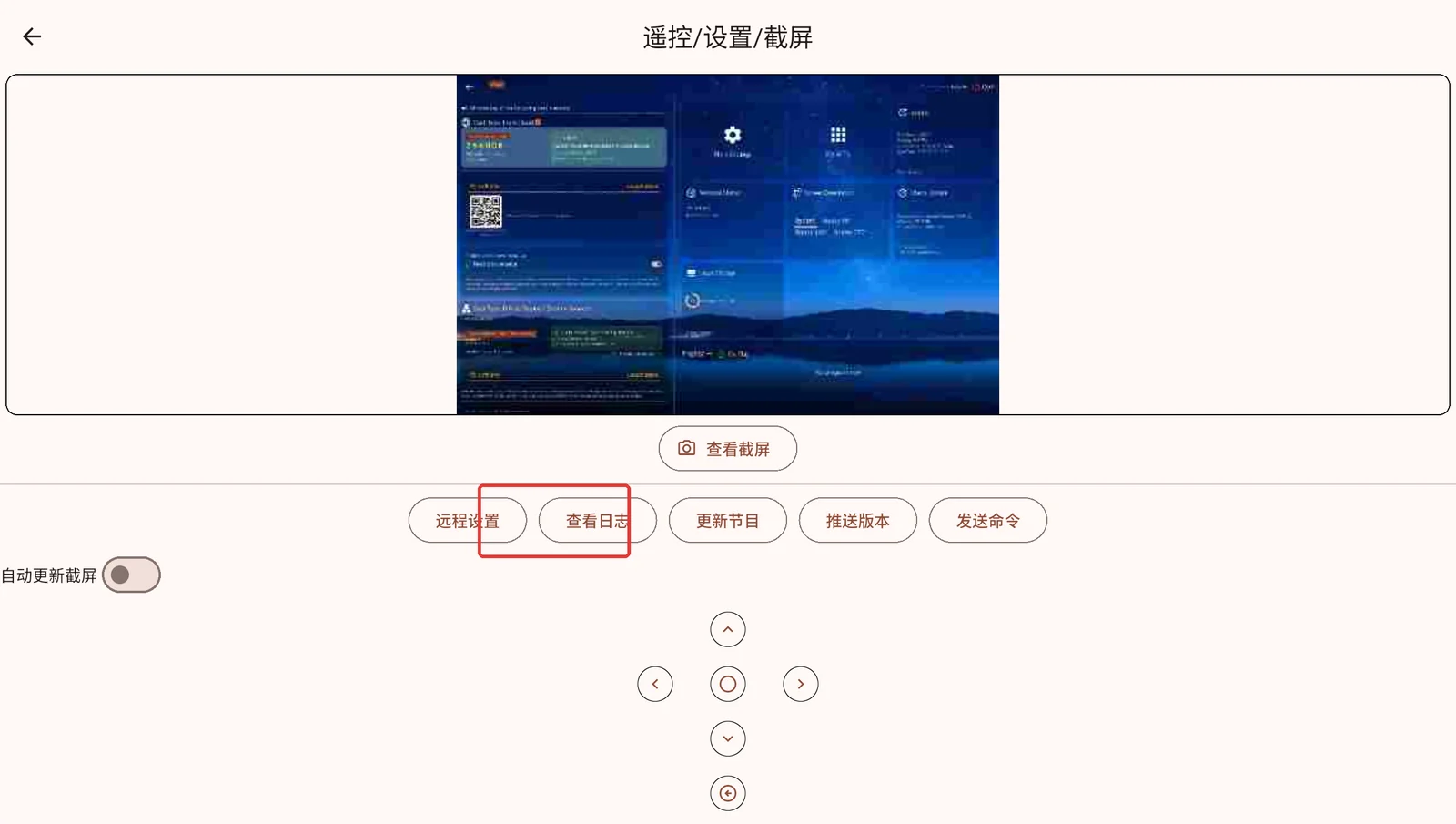
点击“截图”,等待设备返回画面。截图用于辅助检查节目是否正确、是否有提示信息以及是否进入了主界面。
截图是获取时刻的静态画面,不是实时视频。部分系统、原生视频或受保护画面可能无法完整捕获;截图空白也不能单独证明电视没有显示。最终以现场看到的画面为准。
3. 使用远程遥控器
方向键和确认键用于移动焦点、选择菜单;返回键通常可从播放界面进入显示端主界面。每次操作后等待响应,需要时再点截图检查结果。
建议一次只执行一个动作。若点击后无变化,先区分设备离线、命令失败、界面无焦点和画面不刷新,不要连续乱按。远程设置修改后,到现场或重新截图核对是否生效。
4. 获取、搜索和复制日志
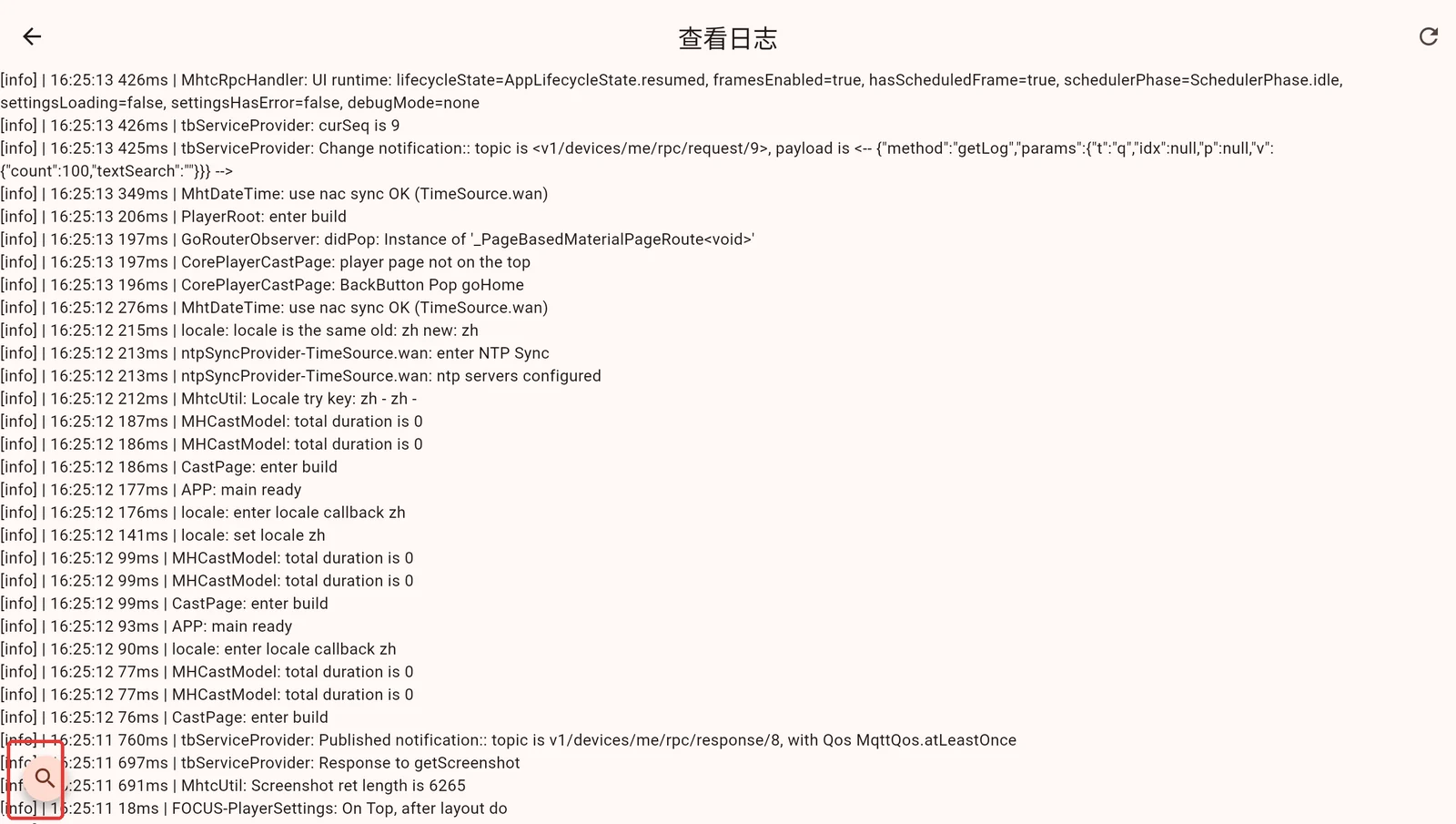
在远程控制页面点击“日志”。页面请求设备最近的日志,可刷新,也可使用搜索输入与故障相关的关键词,例如 error、sync 或对应文件名。
- 先记录故障发生时间、时区、设备 ID、软件版本和标准版/兼容版。
- 复现一次问题,记录所做操作,例如“18:15 点击右方向键”。
- 进入日志页刷新,保留错误前后的上下文;需要时搜索缩小范围。
- 选中并复制日志文本,连同时间和现象发给技术支持。
页面主要提供查看、搜索和文本复制,没有一键导出日志文件的按钮。日志数量有限,故障后尽快收集;不要先清空日志或反复重启,否则关键上下文可能丢失。必须重启恢复业务时,尽量先保存日志和现场照片。
5. 一次有效的故障反馈
可以按下面的格式填写:
设备名称 / ID:
Android 或其他系统版本:
显示端版本 / 标准版或兼容版:
投放方式:联网 / 内网 / 联网点对点 / U盘 / 文件夹
发生时间和时区:
节目类型和素材数量:
现象:从第几张开始、是否随机、声音是否继续等
已尝试操作及结果:返回键、截图、重开后能播放多久等
附件:现场照片、远程截图、故障前后日志
日志可能包含账号、设备标识、内网地址或文件链接,只发给必要的支持人员;不要公开发布密码、API Key 或带凭据的地址。
常见情况怎么处理
| 情况 | 下一步 |
|---|---|
| 设备离线 | 请现场确认供电、网络、服务地址和显示端是否打开。 |
| 遥控器提示成功但画面不变 | 再取截图并收集日志;现场确认是否整个界面冻结。命令回执不等于画面已绘制。 |
| 轮播一段时间后卡住 | 保留日志,用减少图片尺寸、关闭切换动画的简化节目对比,见素材制作建议。 |
| 更新时停在系统确认窗口 | 请现场人员完成确认,参考显示端更新教程。 |
其他问题按故障排查继续检查。