
如何编辑节目
创建节目只是拿到一个空白画布或模板。真正让节目变成可播放内容,通常还需要继续编辑布局、添加素材、调整播放参数,然后保存并投放。
如果你已经创建了节目,但不知道下一步怎么改,可以按这一页的顺序来做。
先理解编辑节目时在改什么
一个节目通常由三层组成:
- 节目本身:节目名称、横竖屏、背景、整体参数等。
- 子屏幕:节目里的内容区域,比如上方图片区、中间视频区、底部字幕区。
- 素材:放进子屏幕里的具体内容,比如图片、视频、文字、网页、PDF、音乐等。
所以编辑节目时,最常见的操作其实只有几类:
- 修改节目名称、方向、背景等整体设置
- 调整子屏幕的位置、大小和数量
- 给某个子屏幕添加、替换或删除素材
- 设置素材的播放时长、切换方式、音量、显示效果
- 保存后让设备同步播放新内容
从哪里进入节目编辑
通常有几种入口:
- 在节目列表中找到目标节目,点击进入编辑。
- 创建新节目后,系统会直接进入这个节目的编辑界面。
- 从模板创建或从 ID 复制节目后,也会进入新节目的编辑界面。
进入后,先不要急着添加很多内容,建议先看清楚当前节目里有哪些子屏幕。选中不同子屏幕后,底部素材区域会显示这个子屏幕下的素材。
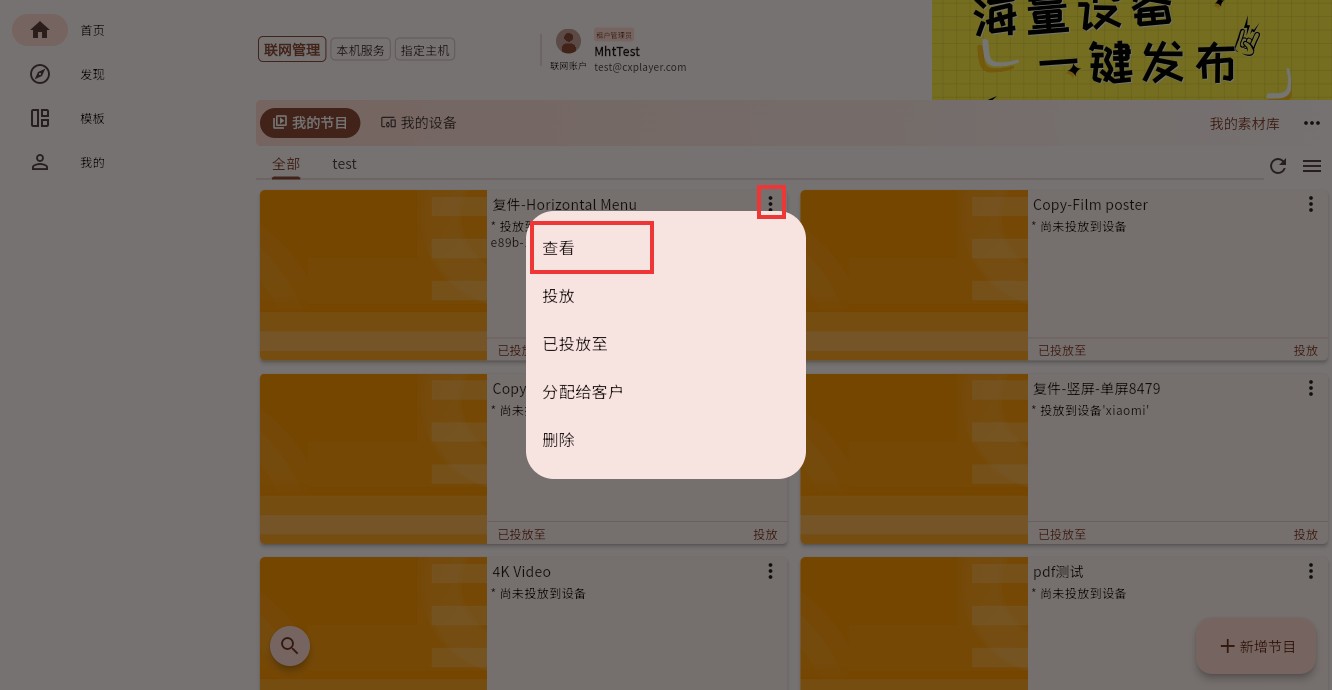 从节目卡片菜单进入编辑页面
进入节目详情后,页面上方主要是子屏幕列表,中间是节目画布,下方是当前子屏幕的素材列表。右上角可以进入节目设置,底部可以进行预览或投放。
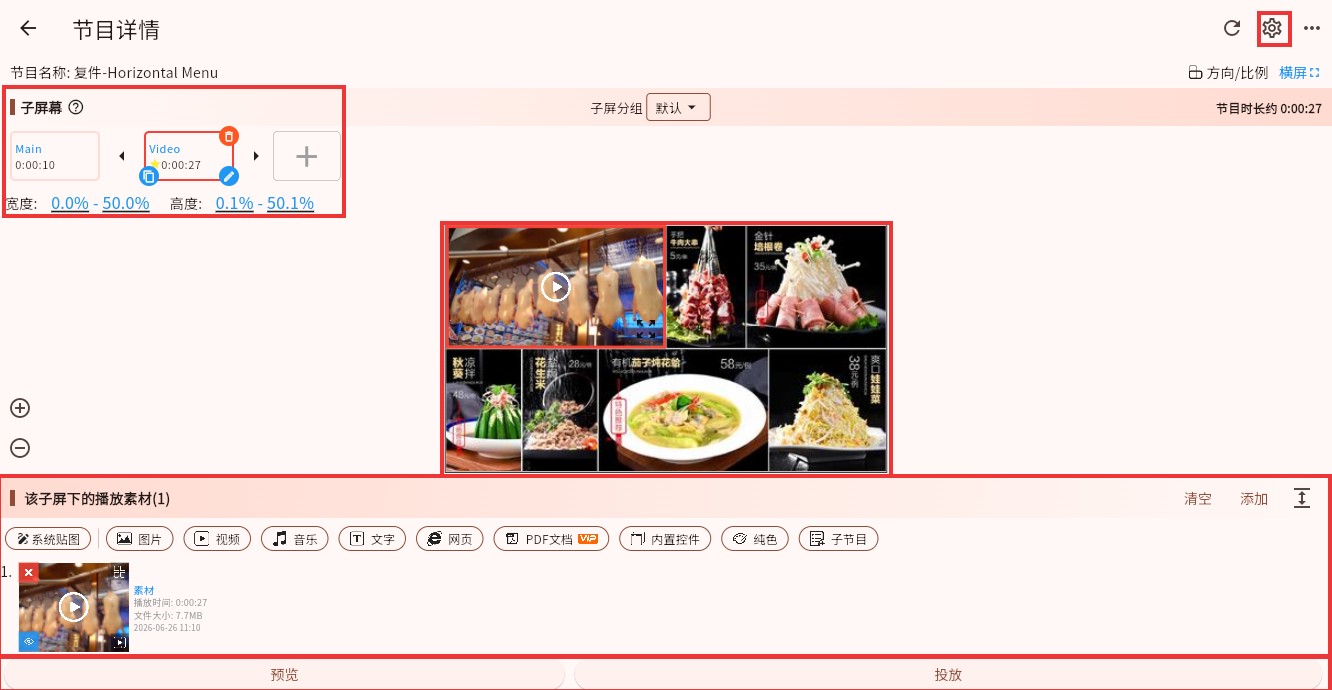 节目编辑页面整体结构
推荐的编辑顺序
1. 先定整体方向和用途
先确认这个节目要解决什么问题:
- 是横屏电视播放,还是竖屏广告机播放?
- 是全屏播放一个视频,还是分成多个区域显示?
- 是循环展示内容,还是给用户点击查询?
- 是普通主节目,还是要作为叠加节目使用?
如果横竖屏、尺寸或用途一开始就错了,后面素材加得越多,调整成本越高。
整体参数可以在节目详情旁边的设置入口里调整。更多参数说明可以看节目参数介绍。
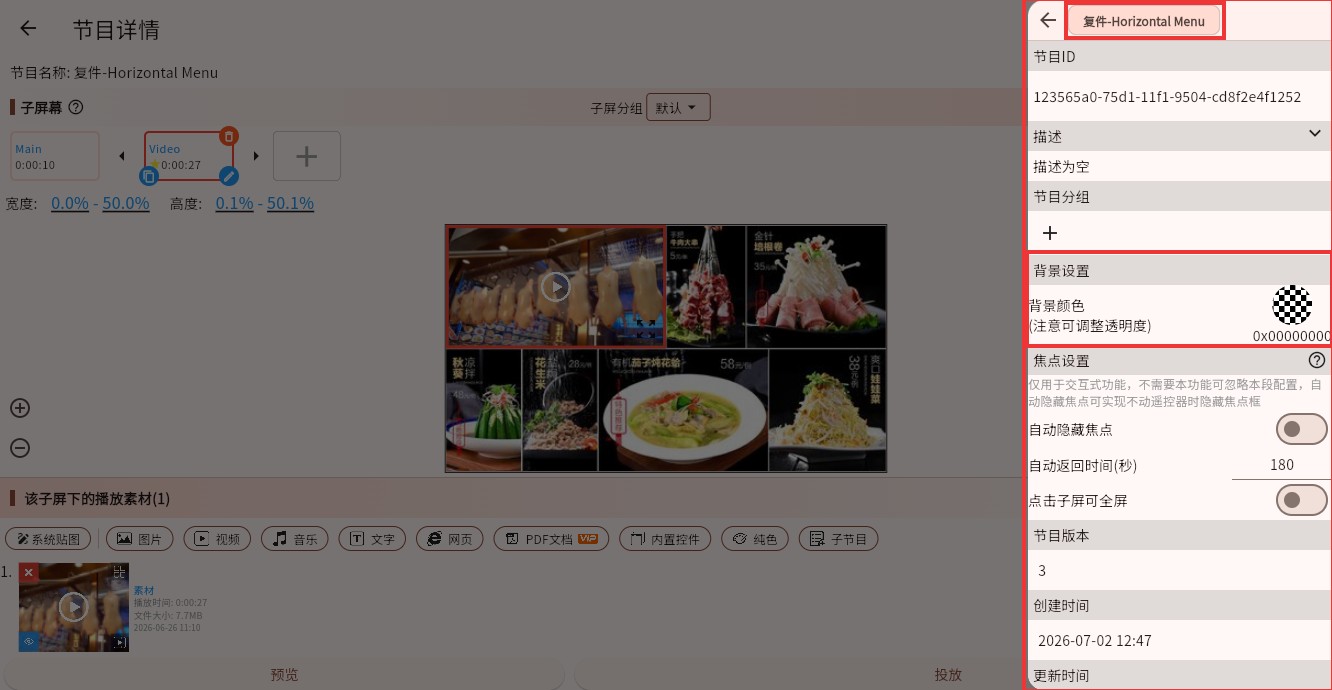 节目整体参数设置
2. 再调子屏幕布局
子屏幕决定内容显示在哪个区域。
常见做法:
- 全屏播放:保留一个全屏子屏幕,把图片、视频、网页或 PDF 放进去。
- 菜单屏:上方做活动图轮播,中间放菜单内容,底部放滚动通知。
- 信息屏:左侧放通知列表,右侧放视频或网页,底部放时间、天气、提示文字。
- 导览屏:左侧放分类按钮,右侧显示不同分类的内容。
如果你只是播放一张图或一个视频,不需要拆很多区域。
如果一个屏幕上要同时显示多块内容,就需要先把子屏幕布局整理好。
子屏幕的新增、删除、调整可以看子屏幕增删改。
3. 选中子屏幕,再添加素材
添加素材前,一定先选中目标子屏幕。
一个子屏幕里可以放一个素材,也可以放多个素材。只有一个素材时,它会一直显示或播放;如果有多个素材,它们会在这个子屏幕里按顺序轮流播放。每个素材都可以单独设置播放时长,比如图片显示 10 秒、视频按自身时长播放、文字停留 15 秒。
操作顺序通常是:
- 选中要放内容的子屏幕。
- 在底部素材区域点击添加。
- 选择素材类型,比如图片、视频、文字、网页、PDF、音乐。
- 从我的素材库选择已有素材,或上传本地文件。
- 调整素材参数。
- 保存节目。
详细步骤可以看素材增删改。
如何添加背景音乐
这是很常见的问题。比如门店菜单屏、欢迎页、展厅介绍页,画面上主要显示图片或视频,但希望同时播放一段背景音乐。
推荐做法是:单独创建一个用于音乐播放的子屏幕,然后在这个子屏幕里添加一段或多段音乐。
这个音乐子屏幕不需要占据主要画面。实际制作时,可以把它的显示区域设置得小一些,放在画面底部、角落,或者放到不影响视觉内容的位置。它的主要作用是承载音乐播放,而不是展示画面内容。
适合添加背景音乐的场景
- 门店菜单屏播放轻音乐,画面轮播新品和价格。
- 酒店大堂欢迎屏播放背景音乐,画面显示欢迎语、天气和活动信息。
- 展厅介绍屏播放解说音频,画面显示产品图片或宣传视频。
- 校园或园区信息屏播放通知音频,画面显示公告和日程。
操作步骤
- 打开节目编辑页面。
- 新建一个专门用于背景音乐的子屏幕。
- 把这个子屏幕调整到较小尺寸,放在画面底部、角落,或其他不影响主要内容的位置。
- 选中这个音乐子屏幕,在底部素材区域点击添加。
- 选择“音乐”。
- 从我的素材库选择音频,或上传本地音频文件。
- 如果需要多段音乐,可以继续在这个音乐子屏幕里添加更多音乐素材,它们会按顺序轮流播放。
- 进入音乐参数,按需要调整音量、播放控制条、显示效果等。
- 保存节目。
- 在显示端预览或播放,确认音量和画面不会互相干扰。
建议
如果你希望音乐持续播放,不要把音乐和图片、视频等视觉素材混在同一个子屏幕里。更稳妥的做法是让音乐使用独立子屏幕,让画面子屏幕只负责显示内容,音乐子屏幕只负责播放声音。
注意
背景音乐本质上仍然是一个音乐素材。如果设备本身静音、音量太低,或者音频文件格式不被当前设备支持,就可能听不到声音。遇到无声问题时,先检查设备音量,再检查音乐素材参数。
更多音乐参数可以看音乐素材参数。
几个实际编辑例子
例子 1:门店电子菜单
目标:电视上循环显示菜单、新品海报和底部通知。
可以这样编辑:
- 创建横屏节目。
- 把屏幕分成三个子屏幕:
- 上方:新品图片轮播
- 中间:菜单图片或 PDF
- 底部:滚动文字通知
- 在上方子屏幕添加多张图片,并设置切换时间。
- 在中间子屏幕添加菜单图片、PDF 或网页。
- 在底部子屏幕添加文字素材,设置滚动效果。
- 如需要氛围音乐,再添加音乐素材并调整音量。
- 保存后投放到门店设备。
这种节目适合餐饮、零售、收银台上方菜单屏。
例子 2:全屏宣传视频
目标:设备开机后循环播放一个宣传视频。
可以这样编辑:
- 创建单屏节目。
- 保留一个全屏子屏幕。
- 添加视频素材。
- 设置视频显示方式和音量。
- 保存并投放。
如果后续有多个视频,可以继续在同一个子屏幕里添加多个视频,让它们按顺序轮播。
例子 3:企业大厅欢迎屏
目标:大厅屏幕显示欢迎语、企业宣传图、天气时间和背景音乐。
可以这样编辑:
- 创建横屏节目。
- 使用一张企业形象图或视频作为主视觉。
- 添加文字素材作为欢迎语。
- 添加时间、天气等内置控件。
- 添加音乐素材作为背景音乐,音量不要太高。
- 保存并投放到大厅设备。
这种节目重点是清晰、稳定,不需要放太多切换频繁的内容。
例子 4:展厅查询屏
目标:用户点击不同按钮,查看不同产品或展品介绍。
可以这样编辑:
- 创建横屏或竖屏节目。
- 左侧子屏幕放分类按钮或图片。
- 右侧子屏幕放产品介绍图片、视频或网页。
- 给左侧按钮添加点击事件,让右侧子屏幕跳转到对应内容。
- 保存后在触摸设备上测试点击效果。
这种节目属于交互式节目,详细说明可以看交互式节目制作。
例子 5:通知叠加条
目标:在主节目上方显示一条滚动通知,比如临时公告、活动提醒、排队提示。
可以这样编辑:
- 创建一个背景透明的节目。
- 只保留底部或顶部一条子屏幕区域。
- 添加文字素材,设置滚动效果。
- 投放时选择“叠加节目”。
- 设备播放主节目时,这个通知条会叠加在主节目上方。
叠加节目的播放规则可以看叠加节目播放。
保存和投放
节目编辑完成后,一定要点击保存。
可以简单理解为:
- 没有保存:改动只在当前编辑界面里,还没有真正生效。
- 已经保存但没有投放:节目已经改好,但设备还不会播放它。
- 已经保存并已投放:设备同步后会按新的节目内容播放。
如果这个节目已经投放到设备上,保存后设备会在同步后播放新内容。网络较慢或素材较大时,设备可能需要一些时间下载素材。
常见问题
添加了素材,为什么画面上看不到?
常见原因:
- 添加素材前没有选中正确的子屏幕。
- 素材所在子屏幕太小,或者被其他子屏幕遮住。
- 素材还没有保存。
- 视频、PDF 等素材还在同步或下载。
- 当前显示端还没有收到最新节目。
可以先在编辑界面确认素材是否出现在目标子屏幕里,再保存并等待设备同步。
背景音乐为什么没有声音?
可以按顺序检查:
- 显示端设备音量是否被调低或静音。
- 音乐素材自己的音量参数是否太低。
- 音频文件是否能在普通播放器中播放。
- 音乐是否被放在会频繁切换的素材列表里。
- 设备是否已经同步到最新节目。
已经保存,设备为什么还没变?
常见原因:
- 设备离线。
- 素材较大,设备还在下载。
- 当前节目还没有投放到这台设备。
- 设备正在播放其他优先级更高或当前有效的节目。
可以到设备详情页查看设备在线状态和当前播放节目。
什么时候该新建节目,什么时候该继续编辑旧节目?
可以按下面方式判断:
- 只是换几张图片、改文字、加背景音乐:继续编辑旧节目。
- 布局完全不同、用途完全不同:新建节目更清晰。
- 想保留旧版本,同时做一个新版本:从 ID 复制后再编辑。