
素材制作与稳定播放建议
先按目标屏幕和设备制作素材,再上传。文件能在电脑上打开,不代表低内存电视能长时间稳定播放;正式使用前,应让实际显示端完成多轮播放测试。
1. 先确定方向和比例
普通横屏可从 16:9 开始,例如 1920 × 1080;普通竖屏可从 9:16 开始,例如 1080 × 1920。异形屏、超宽屏或分区节目应按实际节目/子屏幕比例制作,不能统一套用这两组尺寸。
图片比例与子屏幕不一致时,适应显示可能留边,裁剪填充可能切掉内容,拉伸可能变形。把价格、二维码、Logo 等重要信息留在安全区域,预览后再到电视前检查。方向设置见横竖屏切换。
2. 图片:按实际显示尺寸导出
- 照片海报通常可使用适当压缩的 JPG;需要透明背景的图使用支持透明的格式。
- 不要直接把相机原图、超大长图或印刷设计稿批量上传。先导出适合屏幕的版本,并保留源文件。
- 价格和公告文字要在实际观看距离可读;减少小字和密集表格,提高文字与背景的对比。
- 二维码需要足够大、边缘清晰、四周留白,并在电视上实际扫码验证。
压缩后的文件小,不代表解码时占内存少。 以常见的 4 字节/像素解码缓冲估算,1920 × 1080 图片约需 8 MiB,4000 × 3000 约需 46 MiB;实际播放还有纹理、动画和其他内容开销。这是估算,不是应用内存的固定上限。
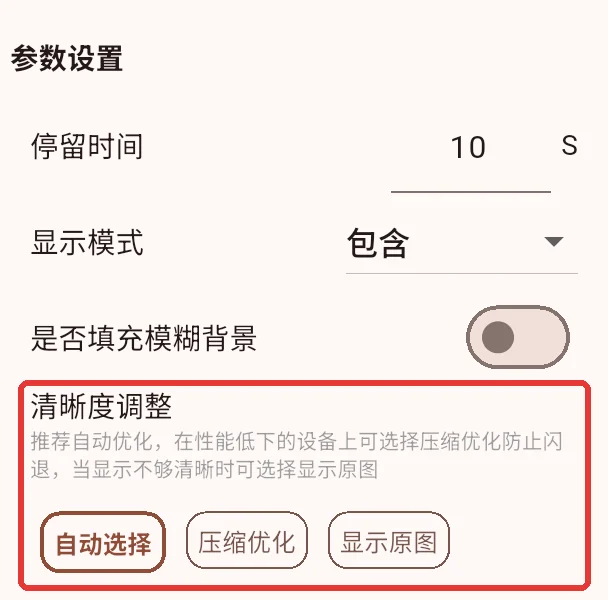
图片素材的“清晰度调整”提供“自动选择”“压缩优化”和“显示原图”。通常先保持自动;低性能设备可用压缩优化做对照,画面不够清晰时再评估原图。不要只为了清晰度把所有大图都强制设为原图。
3. 视频:容器、编码和性能一起检查
MP4 等扩展名只是文件容器,同一扩展名也可能采用不同编码。分辨率、帧率、码率、编码和设备解码器都可能影响兼容性。
先用一段短视频在目标显示端测试画面、声音、方向和循环衔接,再批量制作。同屏多路视频会增加负担;不要仅凭设备标称“支持 4K”推断多分区、多视频也能稳定播放。
遇到黑屏、花屏或卡顿时,先用较低分辨率、帧率和码率的对照文件测试,再检查播放器/解码设置。每次只改变一项,保留能正常播放的样本。不要一次切换所有设置而失去对照。
4. 低内存电视的建议
对于内存较小或系统较老的设备,先从一个子屏幕、适配分辨率的图片和简单切换开始:
- 关闭图片切换动画,验证是否能连续轮播。
- 把超大图片缩到实际显示需要的尺寸。
- 减少同时运行的视频、网页、透明叠加和复杂控件。
- 连续播放多轮,覆盖之前容易出问题的时长,而不是只看首张图片。
- 故障再现时保留日志、现场照片和重现时间,按远程维护收集信息。
这类对比能帮助判断资源压力,不能仅凭“内存小”就断定故障原因。不要把频繁重启当作素材优化的替代。
5. 一次完整的交付检查
| 项目 | 应确认的内容 |
|---|---|
| 图片与文字 | 不变形、不裁掉关键信息,远处可读,二维码可扫。 |
| 视频与声音 | 每个文件都能解码,音量合适,循环和多路播放正常。 |
| 时间与网络 | 设备时间正确;使用天气、网页或远程资源时网络可达。 |
| 离线播放 | 在内容已同步后断网测试;远程网页和在线服务仍可能需要网络。 |
| 长时间播放 | 完整轮播多次,排期切换、恢复及设备重启后均正常。 |
| 备份 | 保留源文件、节目 ZIP 和必要依赖,见备份迁移。 |