
节目审批与发布
适合“门店制作,总部审核”“部门提交,宣传负责人发布”等场景。管理员先为客户/部门配置权限,成员再提交节目修改和投放申请。
提交成功不等于已发布。 待审批的修改不会立即替换设备正在播放的正式内容;审核通过后,还要确认投放关系、设备同步和实际画面。
1. 管理员配置权限和资源
- 进入“客户/部门管理”,打开目标客户/部门。
- 展开“节目”权限,把需要把关的“修改”“删除”或“投放”设为“需审批”,然后保存。
- 为成员分配可操作的节目和设备,检查成员所属客户/部门。
- 用成员账号确认实际可见范围,避免因未分配资源而误以为审批失效。
新建节目可设为允许或禁止;“需审批”用于修改、删除和投放。具体成员和权限操作见客户与部门管理。联网服务及支持审批的内网服务可使用此流程,U 盘或文件夹播放不经过该审批流程。
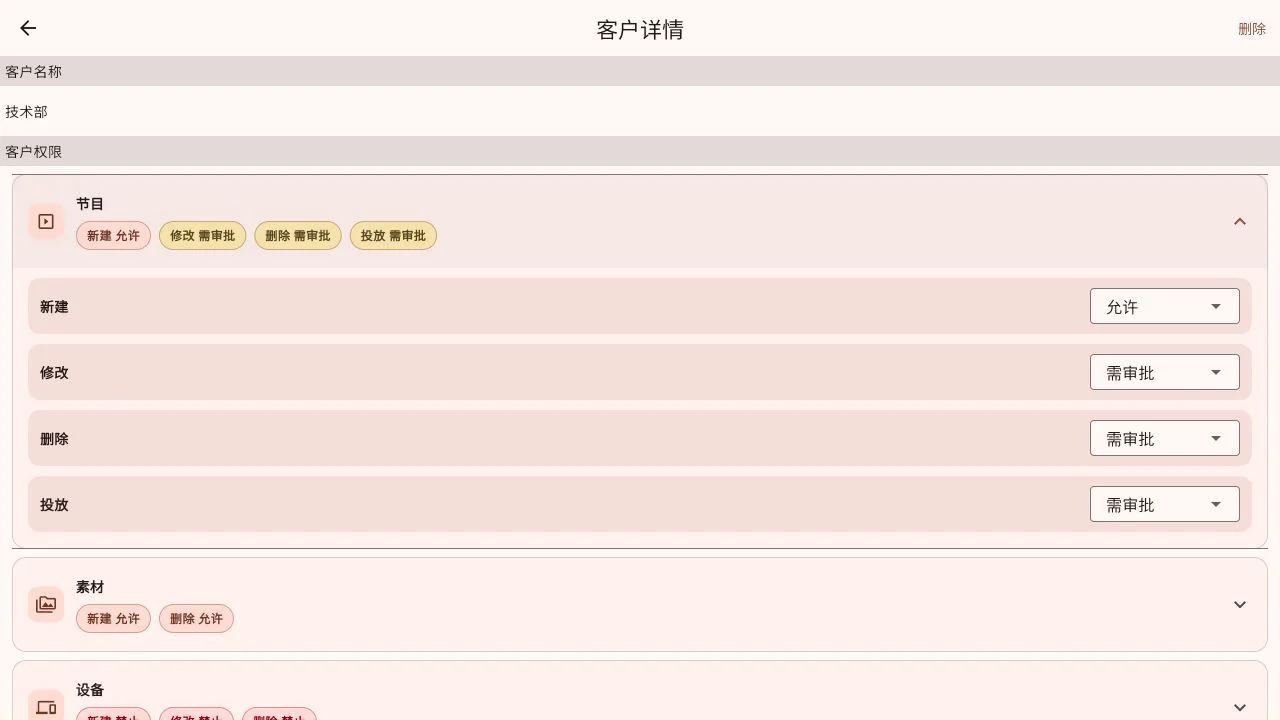
2. 成员提交节目修改
打开已保存的节目,完成编辑后按页面提示提交审批。首次创建节目先保存为正式记录;后续修改再按所属客户/部门的权限执行。
提交前请预览图片、视频、文字和点击事件,并写清节目名称。不要把“退出编辑器”当作保存,也不要在等待审核期间重复提交无关版本。
已提交的修改以草稿保存。重新打开节目时,可从更多菜单“加载待审核节目”继续检查;如果当前还有未保存的编辑,先保存或放弃,才能加载草稿。
3. 成员提交投放申请
投放时先选择设备,再检查“替换/追加”、主节目/叠加节目、起止时间与优先级。若权限为需审批,提交的是投放申请,设备不会仅因提交就开始播放。
删除权限也可以设为“需审批”,以阻止成员直接删除。但当前节目列表的删除操作不会自动生成一个可审核的节目删除草稿,需要联系管理员核对后处理。取消某条投放关系与删除节目是两件事,临时停播时先检查排期或取消投放是否更合适。
4. 管理员审核
节目卡片会显示“待审核”或“已驳回”等状态。管理员打开对应节目,在更多菜单中按申请内容选择:
| 入口 | 要检查什么 |
|---|---|
| 加载待审核节目 | 查看成员提交的节目内容;载入前处理当前未保存编辑。 |
| 审核待审核节目 | 待审核的节目修改,检查内容后通过或驳回。 |
| 查看待审核投放 | 目标设备、替换/追加、播放计划,以及是否为取消投放申请。 |
驳回时可以填写原因,例如“价格已过期,请更新日期后重新提交”。成员根据反馈修正,再提交审核。管理员处理前若正式节目已被其他人修改,应重新核对最新内容;出现版本冲突时,重新载入并提交,不要假定旧草稿已经发布。
5. 审核后现场确认
- 确认申请已经通过,而不是仍在待审批。
- 只有修改申请时,检查节目是否已有正确的投放关系;没有投放的节目不会自动出现在电视上。
- 检查当前时间是否符合播放计划,显示端是否在线并完成同步。
- 到电视前确认画面。需要远程辅助核对时,参考远程维护与日志。
常见问题
看不到审核按钮? 确认使用管理员账号,当前服务支持审批,并且确实有待审核的对应申请。普通成员不负责审核。
审核通过但电视还在播旧内容? 检查投放目标、排期、同步进度及设备网络;审批完成不能替代播放确认。
成员不能直接保存或投放? 先检查权限是“禁止”还是“需审批”。前者需要管理员调整权限,后者应走提交流程。