
素材库管理
素材库保存图片、视频、音乐、PDF 和网页 ZIP 等文件。上传到素材库只是备好文件;还要把素材加入节目、保存并投放,电视才会播放。 同一份素材可以被多个节目使用,不必反复上传。
节目里的文字、纯色和内置控件不需要上传文件。如何把素材放进子屏幕,见素材增删改。
1. 进入正确的素材库
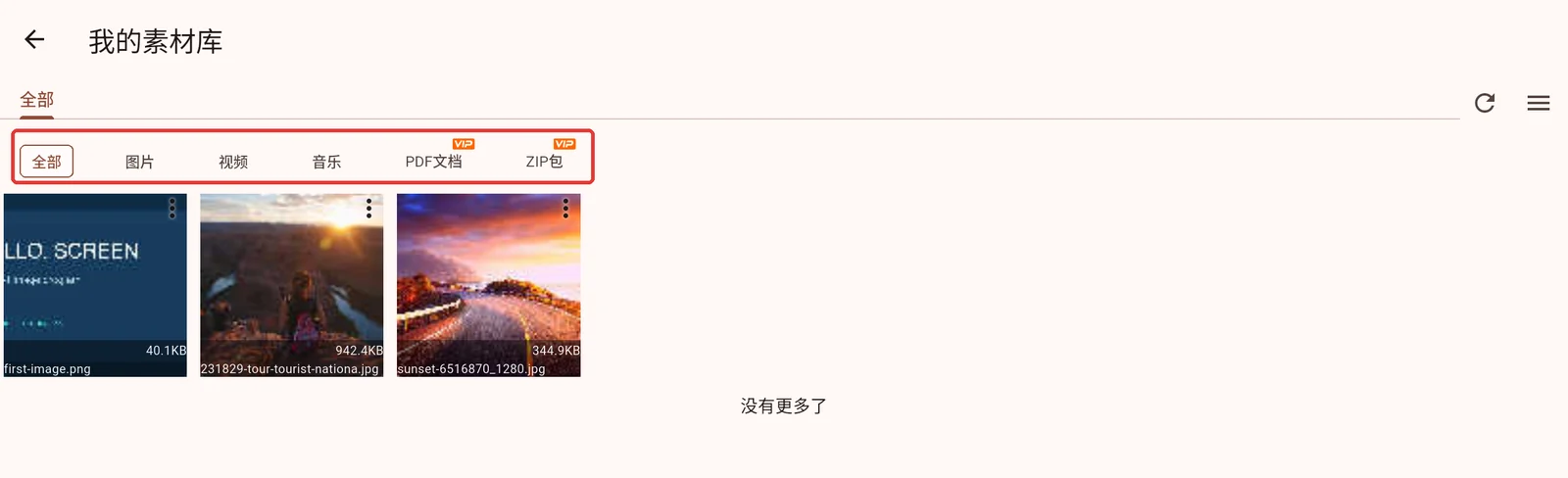
在管理端首页先选择联网管理或目标内网服务,再点击“我的素材库”。不同账号、客户/部门和服务中的素材范围不同;找不到刚上传的文件时,先核对当前数据来源和账号。
2. 上传文件
点击“本地上传”,按提示选择素材类型和本机文件,等待上传完成,再确认列表中出现了该素材。大文件上传期间保持管理端运行,并保证网络稳定。
建议先按素材制作与播放建议准备文件。网页 ZIP 的结构要求见网页素材;节目导出的 ZIP 应从节目导入入口导入,不要当作网页上传。
3. 分类、搜索和分组
| 功能 | 什么时候用 |
|---|---|
| 图片、视频、音乐、PDF、ZIP 分类 | 文件很多时,先缩小素材类型范围。 |
| 搜索 | 按名称查找,例如门店名、活动名或日期。文件名建议包含这些信息。 |
| 编辑分组 | 按门店、部门、项目或用途整理素材;一个素材可以加入多个分组。 |
| 重命名 | 改善列表中的识别名称;不会改成另一个文件,也不会替换节目内容。 |
| 查看 | 打开预览或详情,确认文件是否正确。 |
建议采用“用途_内容_日期”命名,例如 大厅_欢迎海报_20261027。分组用于整理资源,客户/部门分配用于控制可见范围,两者作用不同。
4. 在节目中复用素材
打开节目,选中目标子屏幕,点击“添加”,从素材库选择已有文件。设置停留时间、显示方式等参数,预览并保存节目,再检查目标设备的播放效果。
换海报时,在节目里添加新素材,并移除不再播放的旧素材。仅重命名素材库文件不会更新海报内容。
5. 删除前,先查看使用节目
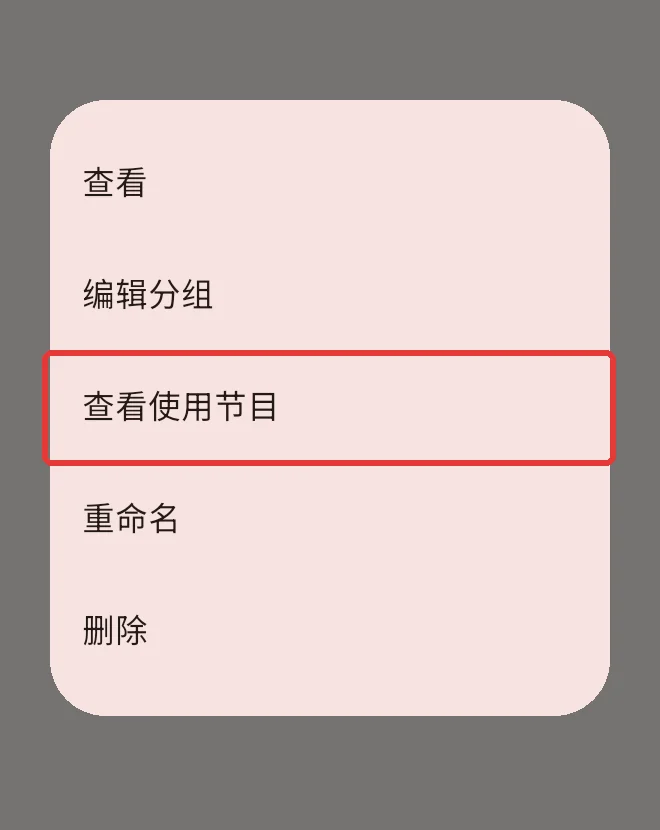
打开素材右上角的更多菜单,选择“查看使用节目”,查看当前账号权限范围内可见的引用节目。需要替换时,先修改这些节目并保存,再考虑删除旧文件。
查询结果不是所有历史导出包、设备本地副本和其他服务的完整清单。显示端已缓存文件,也不能当作素材库的备份。
6. 清理与备份
清理入口提供全部素材或未使用素材等选项,操作前仔细核对确认窗口中的范围、数量和大小。不要为了释放一点空间直接清空整个素材库。
- 清理前保留原始素材文件,重要节目再导出节目 ZIP。
- “删除素材”与“从节目中移除素材”是不同操作;删除文件可能影响仍在引用它的节目。
- 素材列表的表格导出用于盘点,不包含图片、视频等原始文件,不能代替备份。
- 私有部署的整机备份见备份、迁移与更换管理电脑。
常见问题
上传成功,电视为什么没变化? 检查是否已加入节目并保存,节目是否投放到正确设备,设备是否完成同步且当前排期有效。
为什么不能上传或删除? 检查账号、客户/部门权限、可用存储空间及服务连接。联网素材上传失败时,也可能需要管理员检查对象存储服务状态。
视频没有缩略图就代表文件坏了吗? 不一定。先在详情或节目预览中检查,再到目标显示端验证解码和播放。