
显示端更新教程(Android)
客服让你“把显示端更新到最新版本”时,按这一页操作即可。这里更新的是电视、广告机、机顶盒上的显示端软件;更新手机上的管理端,或者点击“更新节目”,都不能代替这一步。
推荐直接在电视、广告机或机顶盒前,用遥控器完成更新。这是最基本的更新方式,按下面的五个步骤操作即可。
更新前,请让显示端保持联网和通电,并安排在方便暂停播放的时候操作。正常更新采用覆盖安装,通常会保留原有绑定和配置;不要先卸载软件、清除应用数据或重置配置。
截图只保留相关操作区域,点击图片可放大查看。
在电视前更新(推荐)
1. 按遥控器返回键,进入显示端主界面
在节目播放时,按遥控器上的返回键,即可进入显示端主界面。电视用户一般使用这种方式。
没有遥控器时,默认可在播放画面上双击进入:触摸屏用手指双击;没有触摸功能的设备可接鼠标双击。如果你改过“打开首页方式”,请按原来设置的方式操作。
设置过密码的设备需要输入密码。
2. 选择“检查更新”,记下当前版本
用遥控器方向键选中主界面的“检查更新”卡片,再按确认键。使用触摸屏或鼠标时,直接点击卡片即可。卡片下方的“软件版本”就是这台显示端当前安装的版本号。
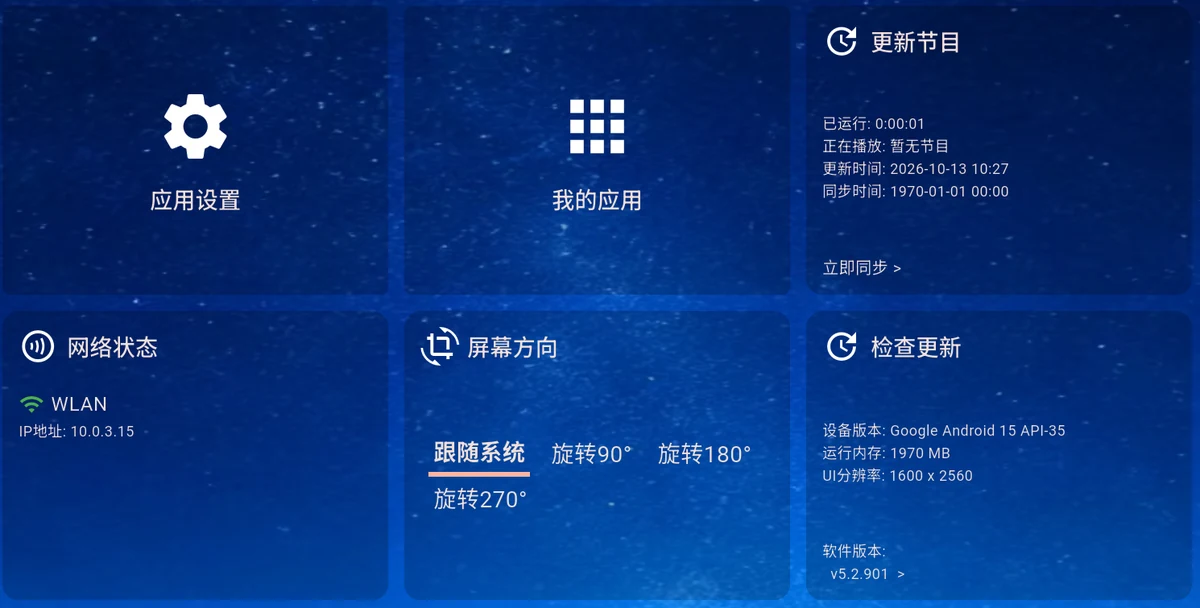
上图截取了主界面右侧的操作区域。更新节目 / 立即同步用于接收节目内容;更新软件请点检查更新。有些旧版本也会在“应用设置”中提供“检查更新”一项,可以使用同一入口。
3. 按检查结果继续操作
- 提示“发现新版本”:核对新版本号,选择“立即更新”并按确认键,等待安装包下载完成。下载期间保持网络连接,不要反复操作或退出软件。
- 提示“已经是最新版本了”:说明当前安装渠道暂时没有可用的新版本,无需继续下载安装。
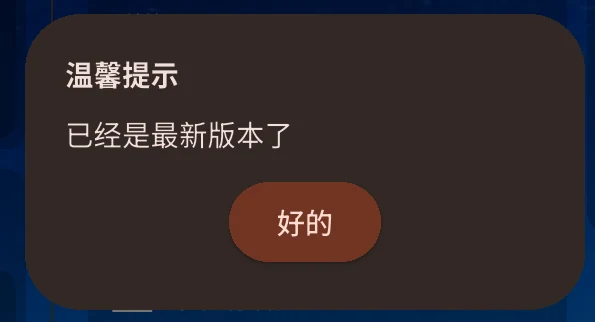
图片中的版本号仅为操作示例,不代表当前最新版本。标准版、兼容版以及不同设备专用版本的更新渠道可能不同。如果客服指定的版本与你检查到的结果不一致,把当前“软件版本”的截图发给客服确认。
4. 在显示端确认安装
下载完成后,Android 通常会打开系统安装窗口。下载到 100% 还没有更新完成。用遥控器选择“安装”或“更新”,再按确认键,按系统提示完成安装。
如果系统提示不允许安装来自此来源的应用,按提示打开设置,为本次使用的显示端软件或文件管理器开启安装权限,然后返回继续安装;没有继续弹出安装窗口时,可重新进入“检查更新”发起更新。不同电视、盒子的按钮名称可能不同。
安装完成后点击“打开”,或从设备应用列表重新打开显示端。部分设备会自动回到软件或播放画面。
5. 确认更新成功
回到显示端主界面,再看“检查更新”卡片下方的“软件版本”:
- 版本号应与刚才准备安装的新版本一致。
- 原有节目应能继续播放。
- 需要联网投放时,再确认设备恢复在线。
如果版本号没有变化,通常是只完成了下载、取消了安装,或系统安装失败。先查看显示端上的提示,再按下面的排障说明处理。
保持开启“自动检查更新”
在显示端主界面点击“应用设置”,找到“自动检查更新”,建议保持勾选。

图中是设置项左侧的名称,对应的勾选框和语言选项在同一行右侧。
这个开关让软件自动检查新版本,不等于系统一定会自动完成安装。看到更新提示后,仍需按提示操作。
界面语言可在同一页面的“语言”一项切换。英文界面的更新入口显示为“Check Update”。更多设置说明见显示端设置。
软件内更新失败时,手动安装
- 从当前软件的官方分发渠道或客服处,获取适合这台设备的显示端 Android 安装包(APK)。
- 保持与原安装包相同的版本类型和来源。Android 4.4 至 6.x 的老设备应选择兼容版;非默认桌面版、OEM 专用版本等,先让安装包提供方确认,不要随意换成其他版本。
- 可在显示设备的浏览器中下载;也可用电脑下载后复制到 U 盘,再插到电视或广告机,用文件管理器找到 APK。
- 点击 APK,按系统提示覆盖安装,完成后重新打开显示端,并按前面的步骤核对软件版本。
请确认下载的是显示端包。管理端 APK 用于管理节目,不能更新电视上的显示端。设备型号或架构不确定时,把设备型号、Android 版本和当前软件版本提供给客服。
常见问题
| 遇到的情况 | 下一步怎么做 |
|---|---|
| 找不到“检查更新” | 在播放画面按遥控器返回键进入显示端主界面,查看右侧卡片;旧界面也可在“应用设置”中查找 |
| 下载失败、进度不动、提示目录或存储错误 | 检查网络和剩余存储空间后重试;仍失败时拍下完整提示发给客服,或改用适配的 APK 覆盖安装 |
| 安装时提示“不允许安装” | 按系统提示允许本次来源安装应用,然后返回安装窗口重试 |
| 提示“应用未安装”或安装包不兼容 | 核对是否为显示端包、版本类型和设备架构是否匹配;把系统原始报错发给客服,不要为了重试先卸载 |
| 客服说有新版,检查时却提示已经是最新版本 | 发当前软件版本和标准版/兼容版信息给客服,确认你使用的更新渠道和目标版本 |
| 更新后版本号还是原来的 | 确认系统安装步骤已完成,再重新打开显示端;管理端则需等设备上线并重新加载详情 |
仍无法解决时,请给客服提供:设备型号、Android 版本、当前显示端软件版本、卡在哪一步,以及完整错误截图。
高级操作:从管理端发起检查更新(可选)
这是可选的高级操作,不推荐作为日常更新方式。一般用户按前面推荐的现场更新步骤操作即可。
管理端只能远程发起检查,仍需有人在电视前确认更新和系统安装,不能仅靠管理端完成整个升级。
此操作适用于已经绑定、处于在线状态且允许远程操作的设备。还没绑定时,请先看绑定设备;离线或没有远程操作权限时,使用前面的现场更新方法。
- 打开管理端,进入“我的设备”,选中要更新的那台显示端,核对设备名称。
- 在“设备详情”的“设备状态”区域确认设备在线,点击“遥控/设置/截屏”。
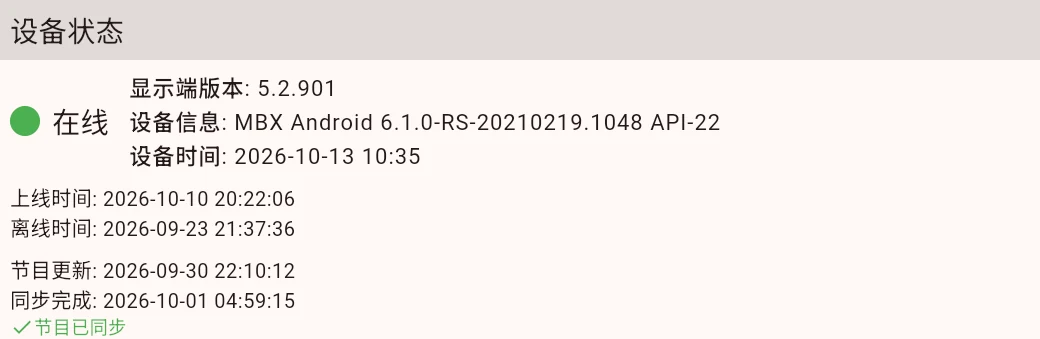
点击同一区域右侧的入口:

- 进入操作页面后,点击“远程设置”。

- 在设置页点击“检查更新”。

- 查看电视或广告机上的更新提示,按前面的步骤完成“立即更新 → 下载 → 系统安装 → 版本核对”。
管理端显示“命令已发送”只表示已发起操作,不表示安装完成。需要有人在显示端前确认更新和系统安装。更新后的设备版本也可在管理端重新打开设备详情核对;设备需要重新上线,旧页面的版本信息可能不会立即刷新。
远程操作页面上的“更新节目”同样只更新节目内容。普通更新无需使用“发送命令”或填写“推送版本”参数。