
当你需要查看设备状态、修改显示端参数,或者排查播放问题时,就需要进入这个页面。
先进入显示端设置
默认情况下,在节目播放主界面双击即可进入显示端主界面,然后点击“应用设置”进入设置页。
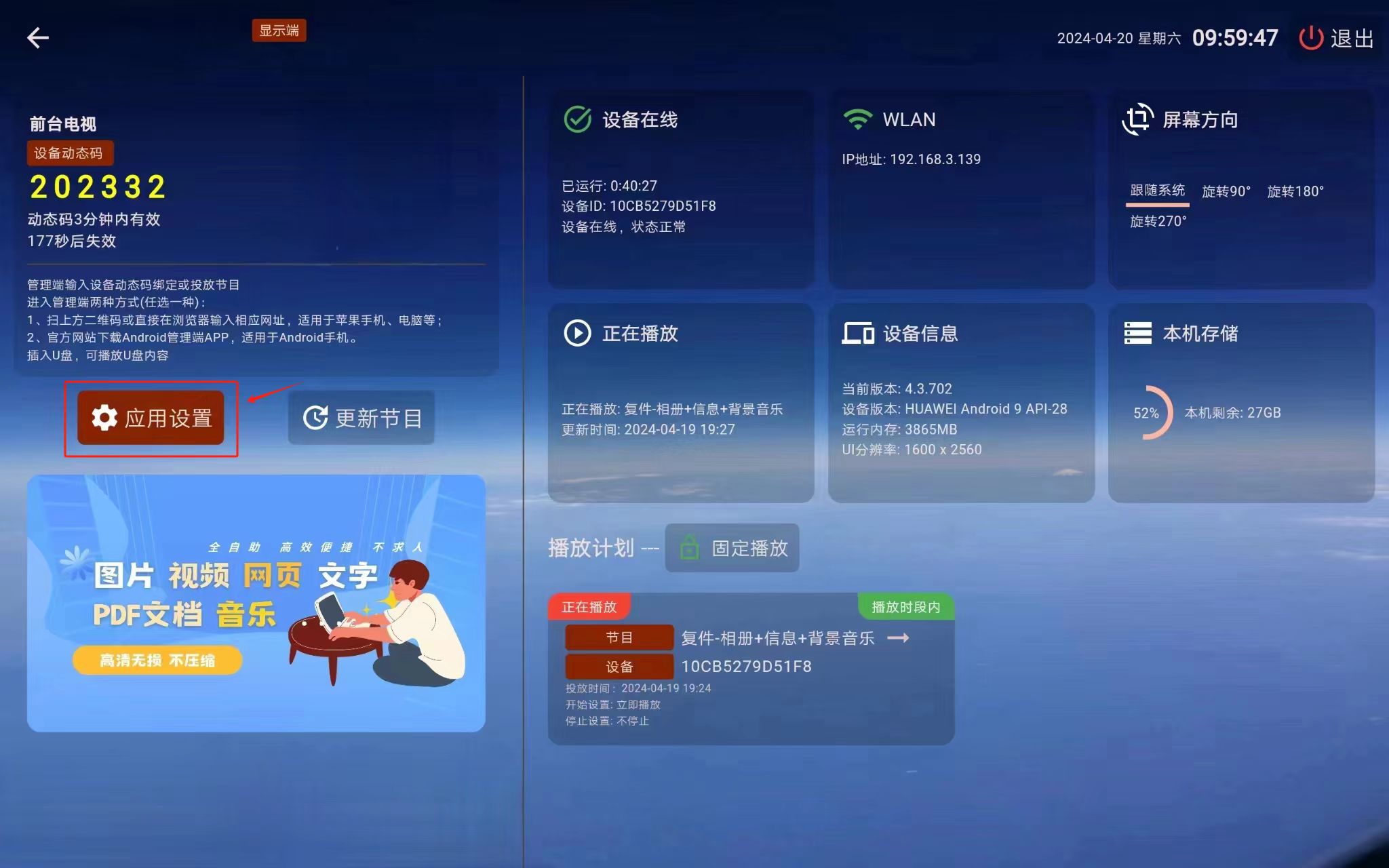
如果你之前改过“打开首页方式”,那就需要按你设置的方式进入显示端主界面。
设置页大致如下:
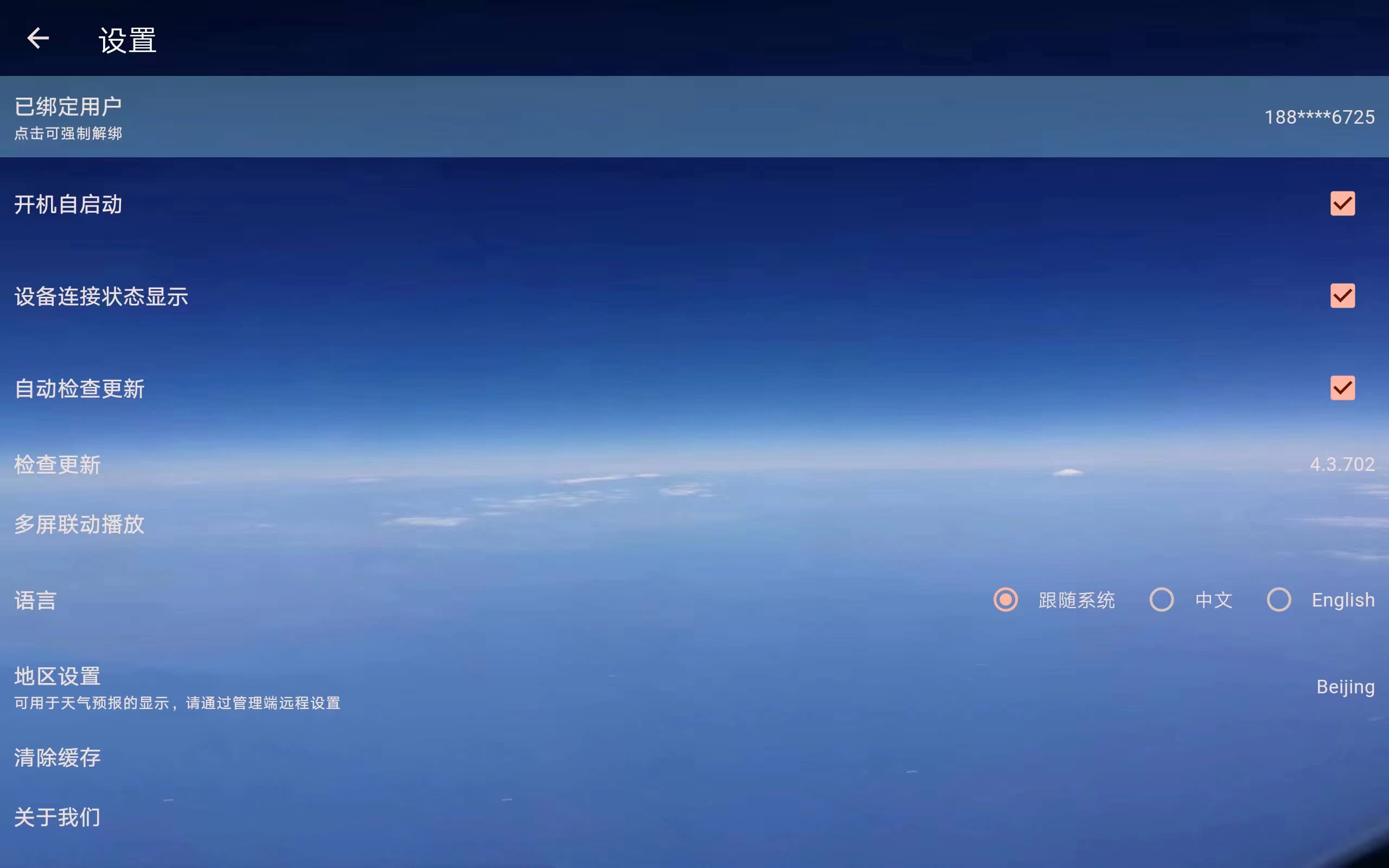
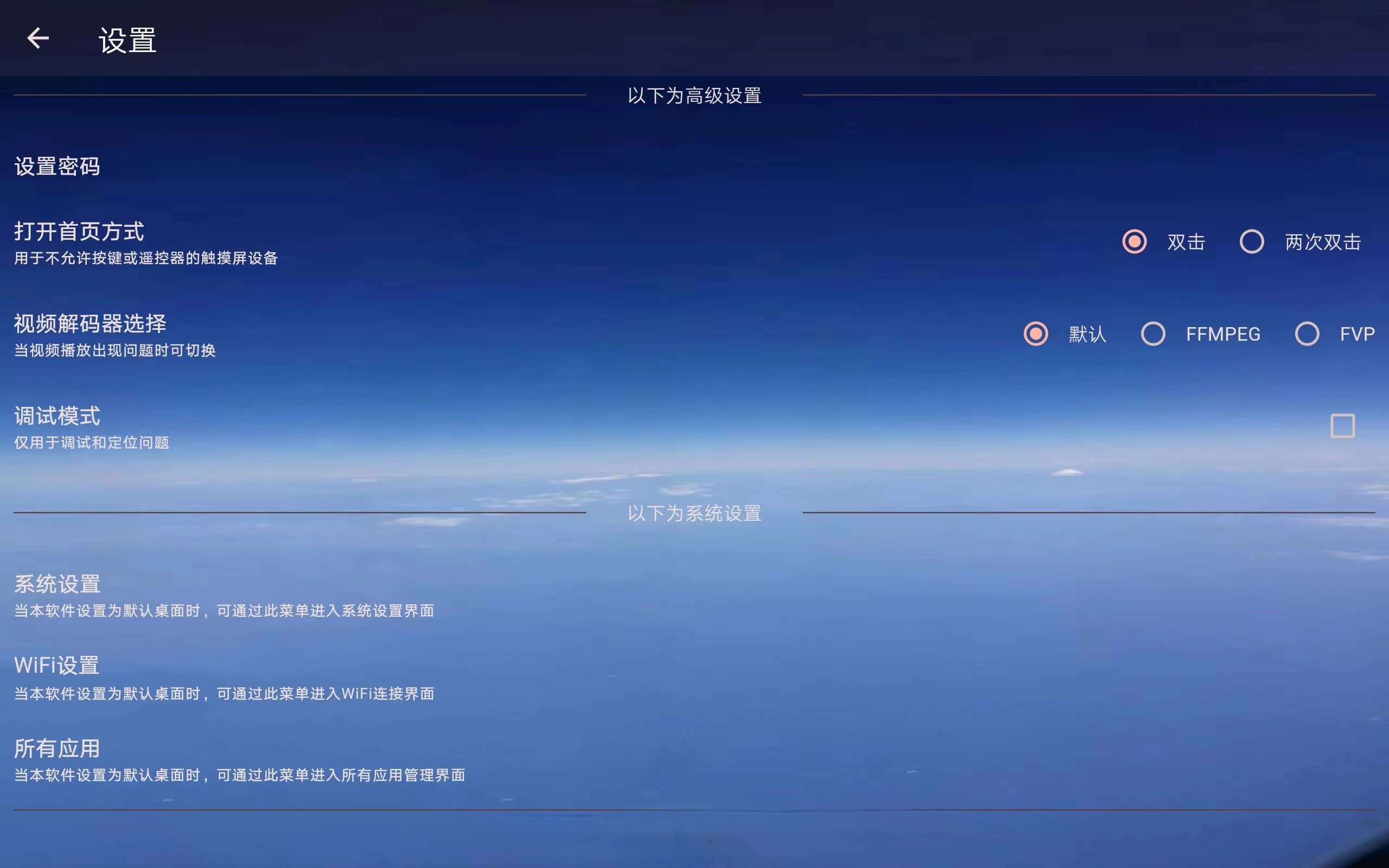
如果你只是普通使用,最常用的通常是下面几项:
- 已绑定用户
- 开机自启动
- 清除缓存
- 设置密码
- 视频解码器选择
常用设置项说明
- 已绑定用户 点击后可以和当前已绑定的用户强制解绑。解绑后将无法继续接收节目更新,请谨慎操作。通常只在联系不上原管理员、又必须接管设备时使用。
- 开机自启动 本软件支持开机自启动,但部分电视或广告机系统会从系统层面禁止第三方应用自启动,所以是否生效还取决于设备本身。可进一步了解如何实现开机自启动。
- 设备连接状态显示 节目主界面左下角会显示连接过程中的错误提醒。如果一切正常,左下角通常不会显示内容。如果你本来就打算离线播放,不想看到网络错误提示,可以关闭这个选项来隐藏提醒。
- 自动检查更新 推荐开启。这样每次启动时都可以自动检查新版本。由于软件会持续优化,老版本有时可能会出现兼容性问题。
- 检查更新 手动检查当前是否有新版本。
- 语言 用于切换显示端界面语言。
- 清除缓存 如果节目已经同步,但播放效果异常,可以先清除缓存,再重新同步节目。
- 设置密码 设置后,进入显示端主界面或设置页前需要先输入密码。适合门店、前台、展厅等场景,避免末端用户误操作。
- 打开首页方式 默认是双击进入显示端主界面。对于触摸屏设备,或者外接鼠标的设备,如果担心用户误触进入设置页,可以改成更复杂的进入方式。
- 视频解码器选择 如果设备在播放视频时出现黑屏、卡顿、无画面等问题,可以尝试切换视频解码器。
和播放效果相关的设置
- 多屏联动播放 这是显示端侧的联动能力,可用于一些多设备联动场景。如果你只是想让多台设备播放完全相同的节目,请看同屏播放;如果你想让几台屏幕拼成一整张大画面,请看联屏播放。
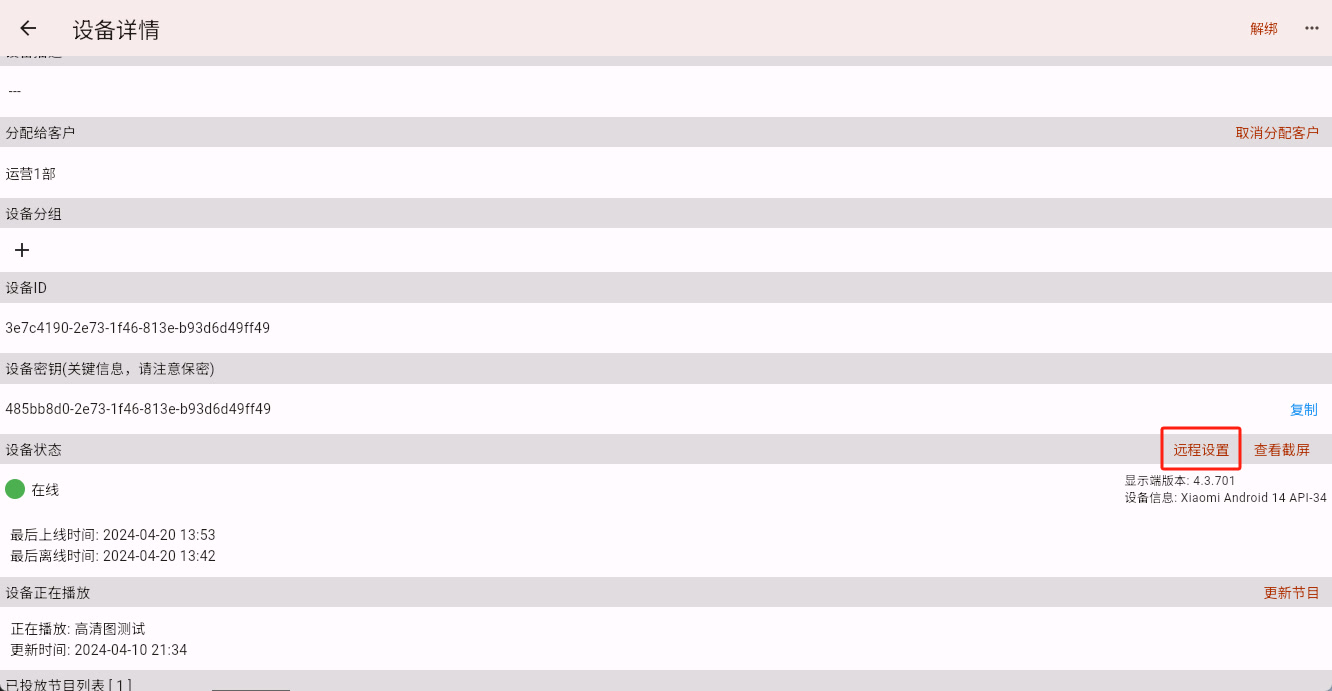
- 地区设置 主要用于天气预报控件。如果节目里没有单独设置地区,天气控件会按这里的地区来显示天气。由于输入信息较多,这项通常不在显示端本地直接改,而是通过管理端设备管理中的“远程设置”功能来配置。
安全和排障相关的设置
- 关于我们 查看用户协议和隐私政策。
- 调试模式 一般只在客服协助排查问题时使用。如果你发现屏幕上突然出现一些调试字符,通常是误开启了这个模式,关闭即可。
- 系统设置 这里有多个入口,本质上都是帮助你进入设备系统设置界面。尤其当本软件被设为默认桌面(Launcher)后,如果你发现“退出软件还是回到本软件”,就可以通过这里进入系统设置,取消默认桌面或执行卸载。
小白用户怎么判断要不要改这些设置
如果你的设备已经能正常收节目、正常播放,而且没有方向错误、启动异常、缓存异常之类的问题,那么大多数设置都不需要改。
只有在“我想调整显示行为”或“我遇到了播放问题”时,再进入这个页面处理即可。