
如果你的设备可以正常连接互联网,并且你希望在手机或电脑上远程统一管理设备,优先使用这种方式。
开始前请先确认:
- 显示端设备可以上网
- 你可以正常登录管理端账号
- 你希望后续继续用远程管理、批量投放这类能力
第一步,安装显示端到电视、机顶盒或广告机上
根据设备不同的软硬件架构选择合适的版本进行安装。
请先确保显示端已经安装完成;如果还没有安装包,请从当前下载或分发渠道获取对应版本。
安装完成后,打开应该可以看到如下界面: 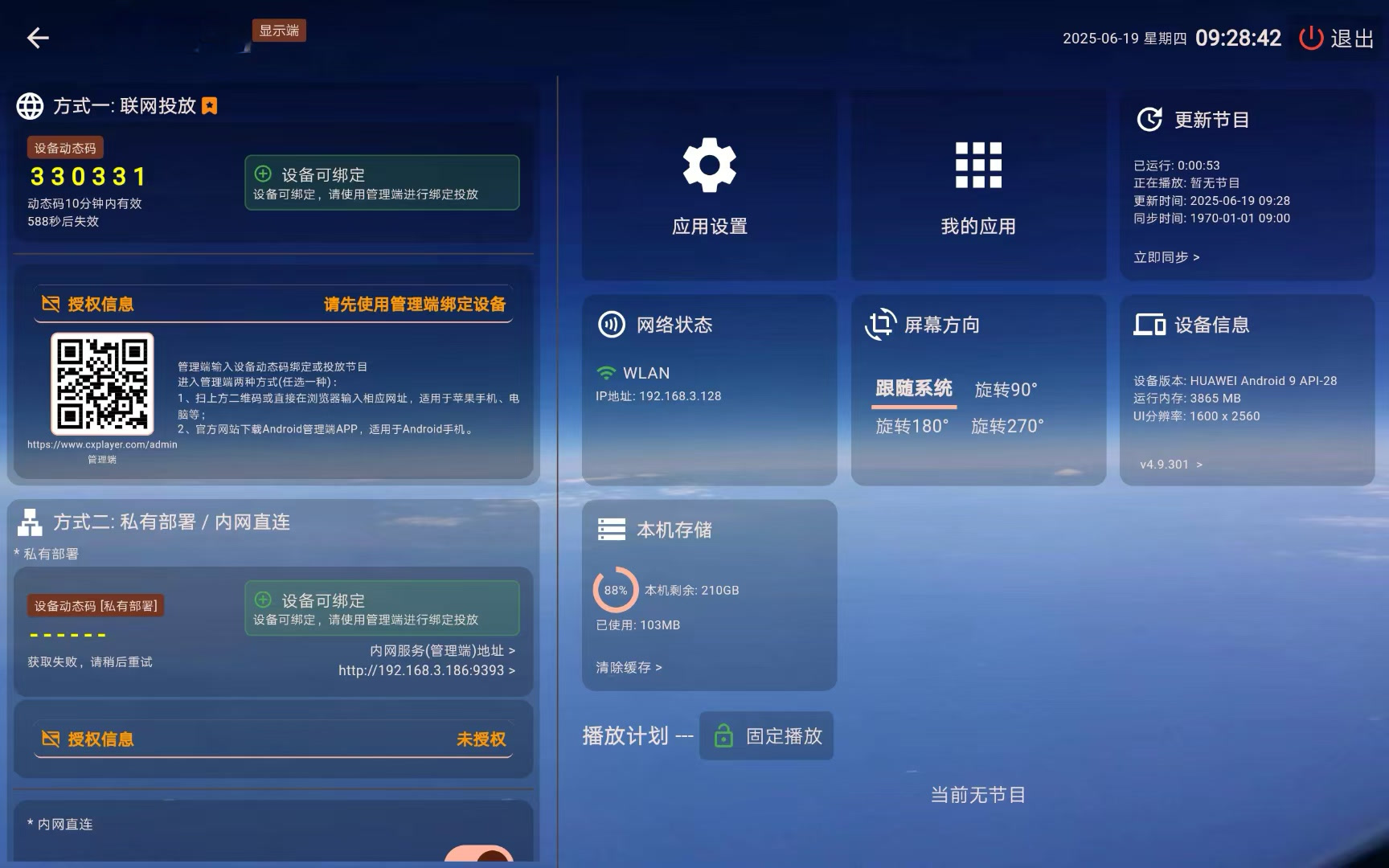
第二步,安装管理端,并登录
您可以根据需要,在手机或电脑上使用管理端;如果只是先体验,也可以直接使用浏览器中的 Web 管理端,无需安装。
请先确保管理端已经可用;如果还没有安装包,请从当前下载或分发渠道获取。
打开管理端后,点击登录,输入手机号和验证码即可登录。 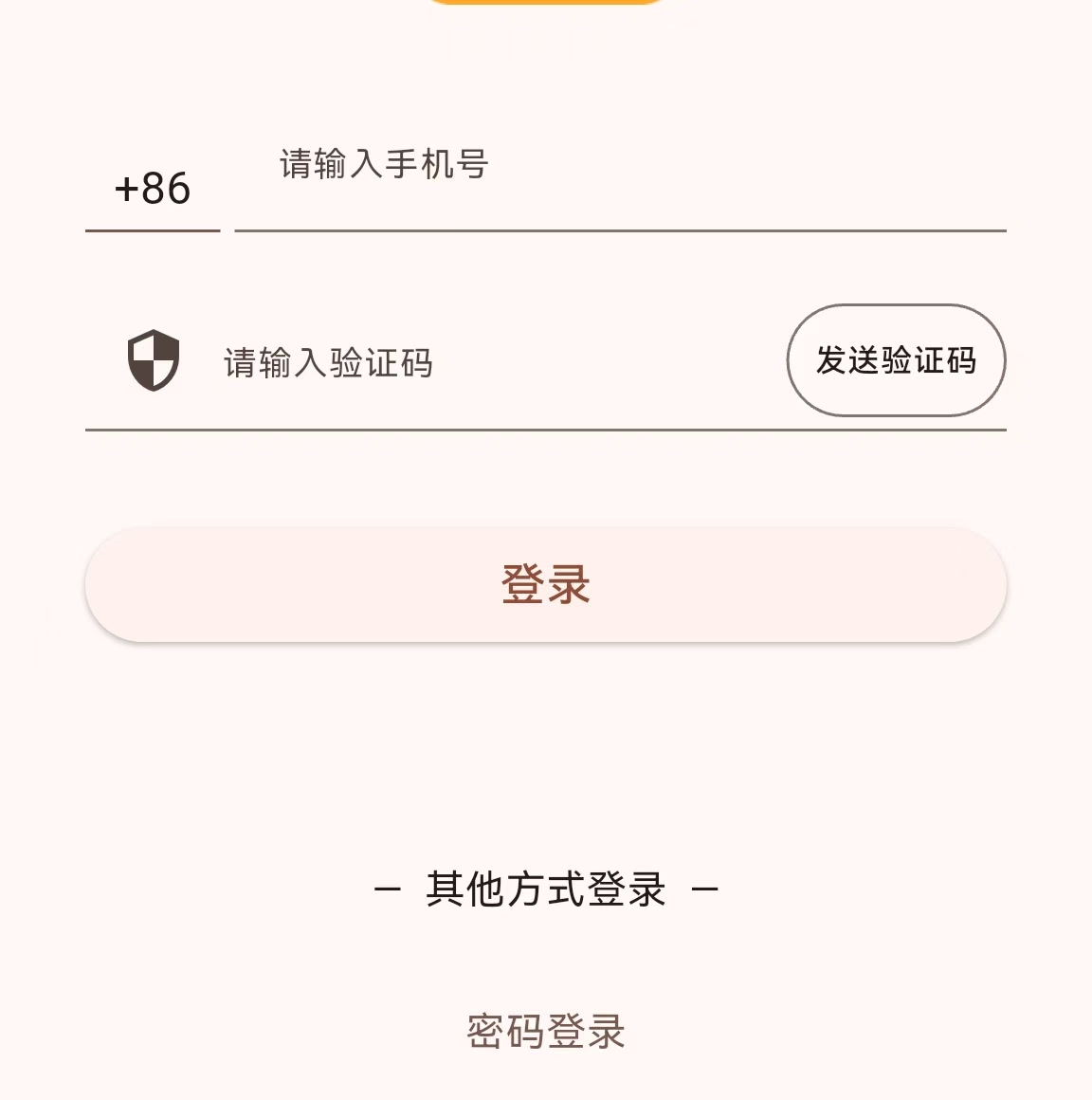
登录后,可在节目界面看到默认的内置节目,可直接进行投放测试。
第三步,投放节目到显示端
登录管理端后,点击主菜单的“节目”,即可看到内置的节目,选择要投放的节目,点击“投放”按钮 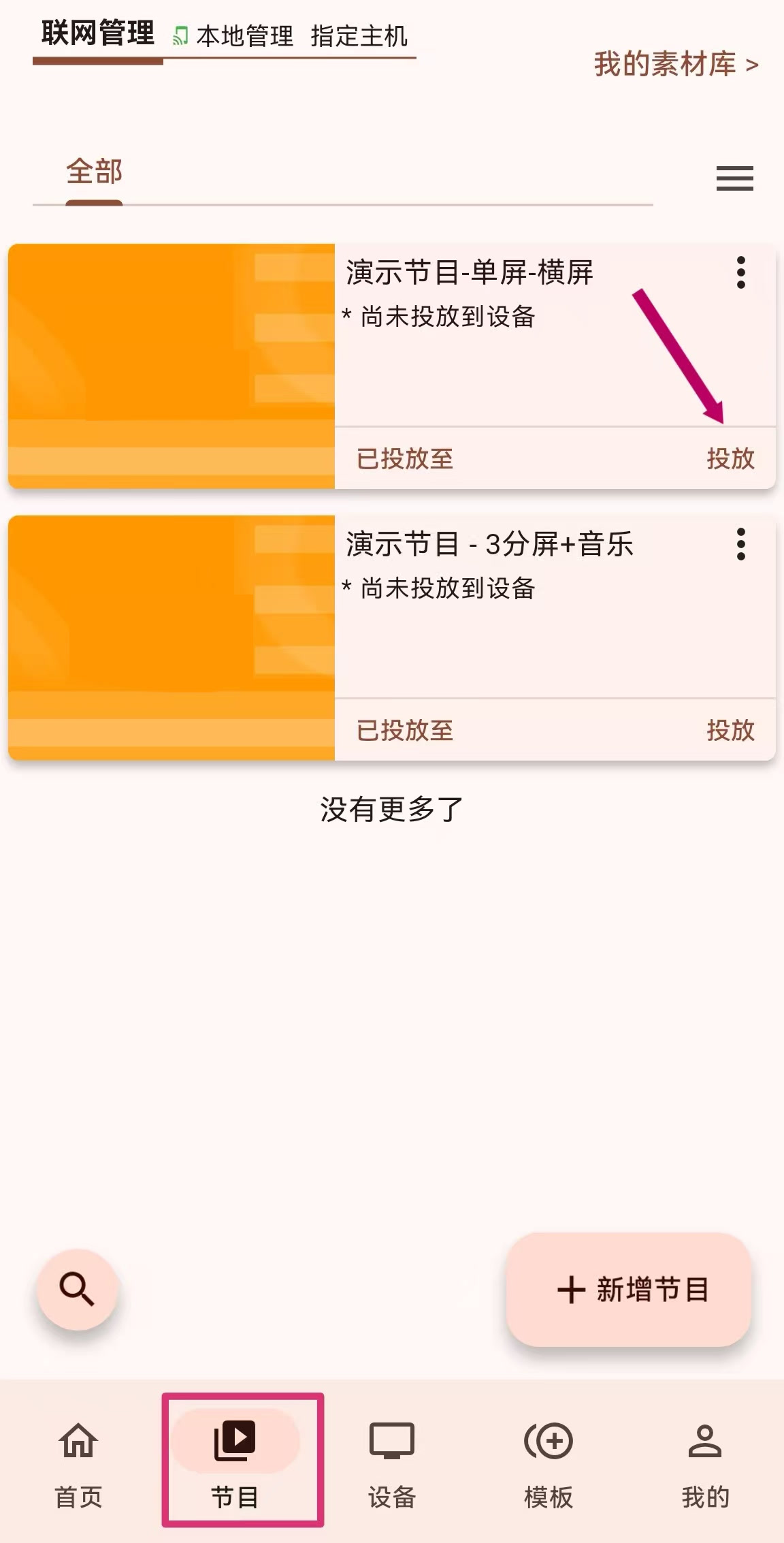
点击“投放”按钮后,会提示有多种投放方式。因为当前还未绑定设备,所以这里选择“输入设备动态码投放”;其他投放方式可等熟悉后再慢慢了解。 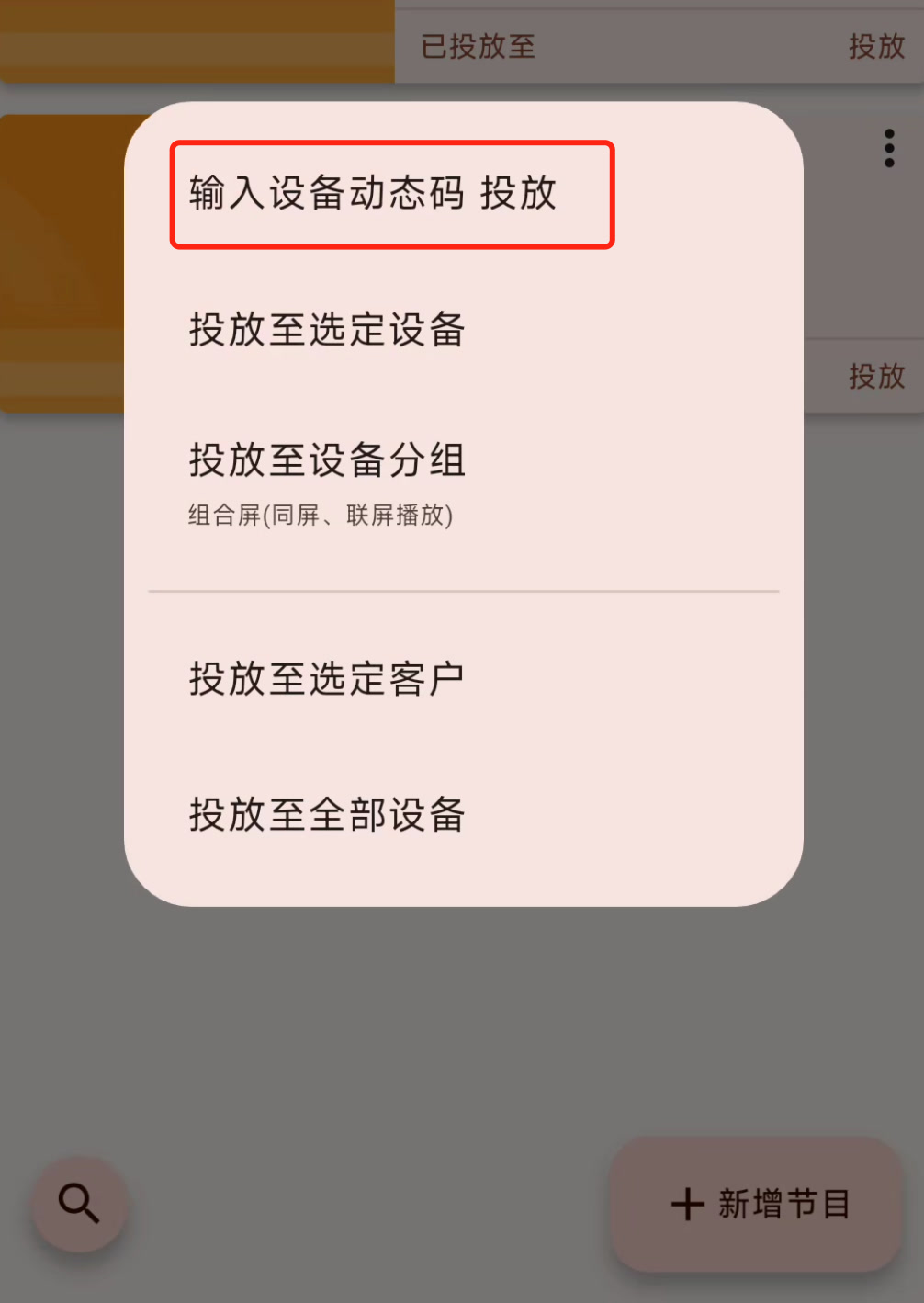
输入显示端设备上显示的设备动态码,如显示端设备不在主界面,可按返回键到主界面。输入后点击右上角确定按钮 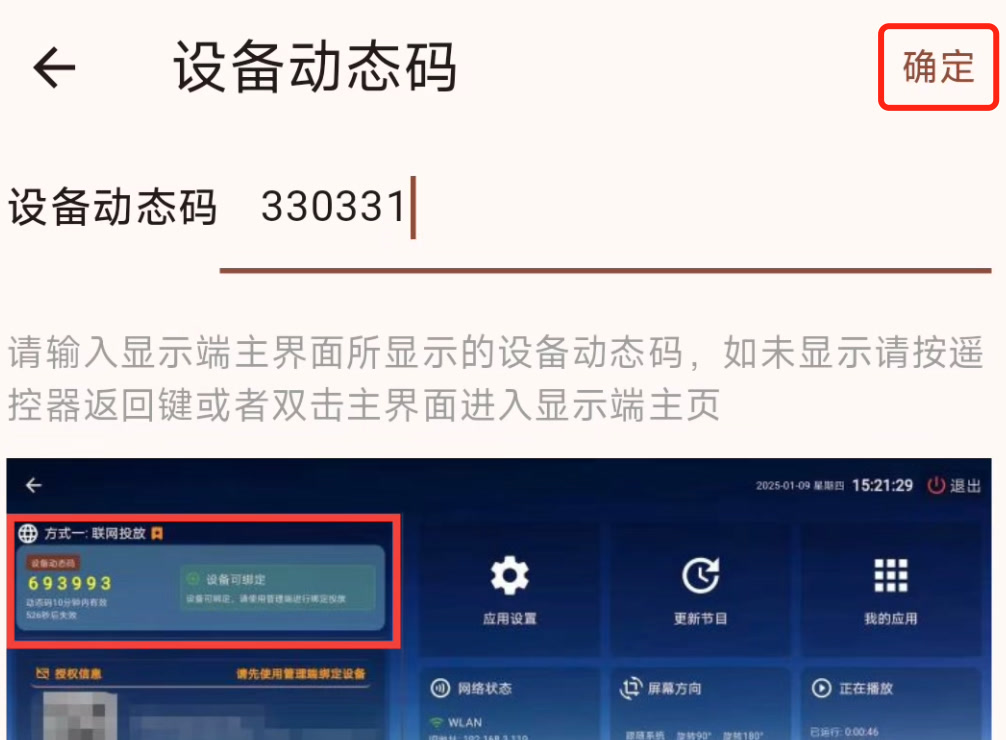
此时会弹出一个对话框提醒是否完成绑定,如果看到下面的对话框说明设备绑定成功 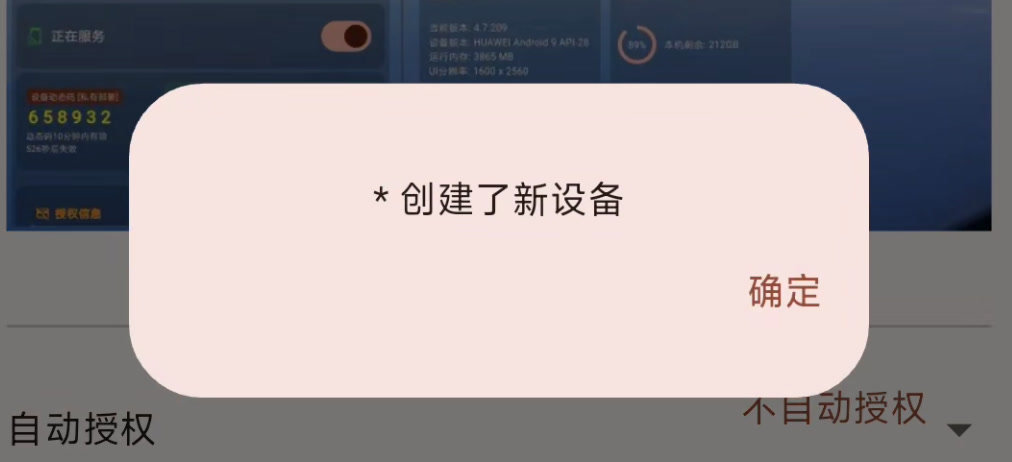
点击确定,继续进入投放设置对话框,默认即可,直接点击确定,即可完成投放 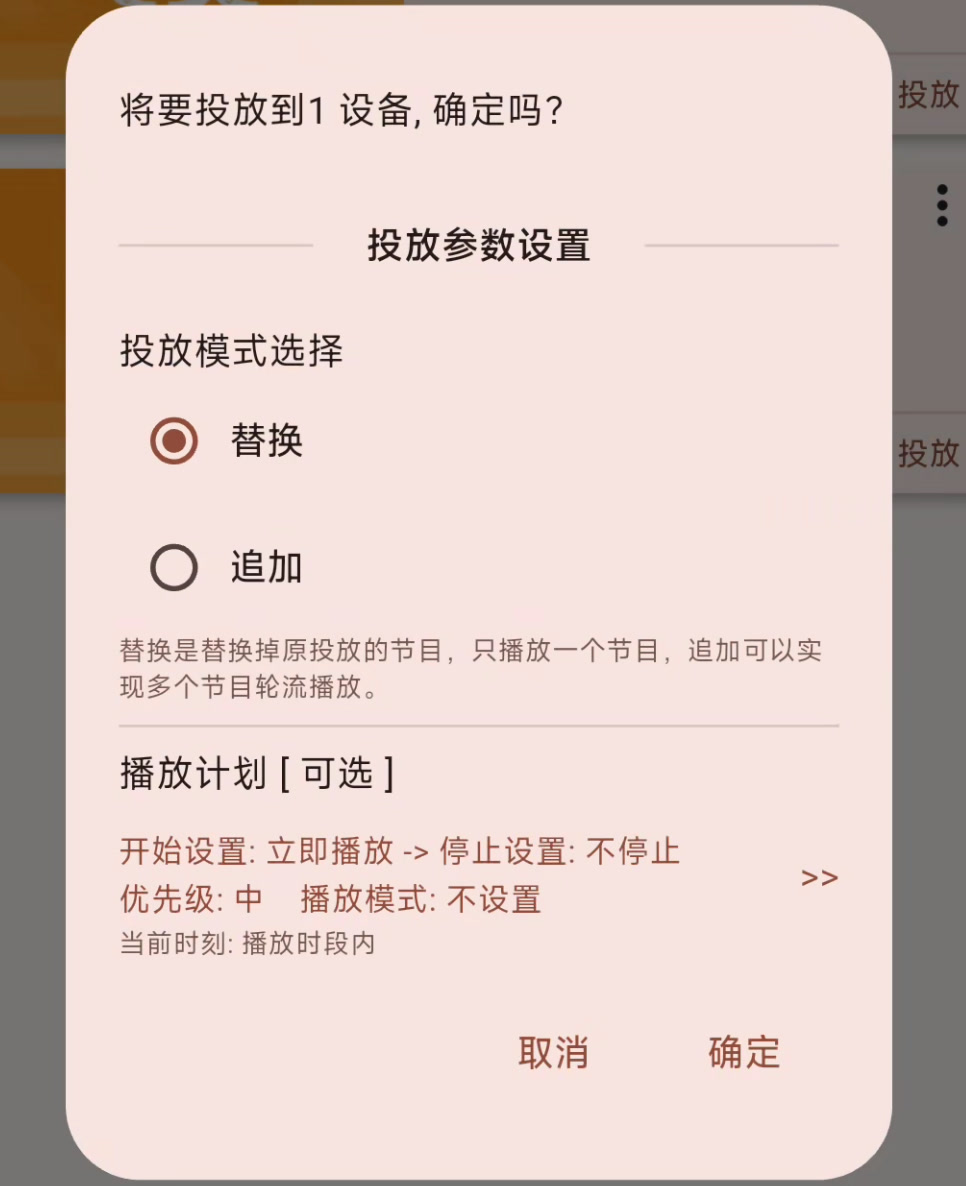
此时设备上会立即同步,同步完成后即开始播放。
如果你已经看到设备开始播放节目,就说明联网投放已经成功了。