
AI 助手接入(MCP)
把管理账号的 API Key(API 密钥)和本页面链接发给 Agent,让它按照教程配置 MCP,就可以用自然语言管理设备、节目和素材。
推荐使用已部署的云端 MCP(Streamable HTTP),无需下载 MCP 程序,也无需在本机启动服务。本地图片、视频等文件也可以由 Agent 直接上传到对象存储,再加入素材库。
Agent 是什么?常见的有哪些?
Agent(AI 智能体)可以理解你的要求,并调用工具替你完成任务。 你可以把它理解为“会使用工具的 AI 助手”。例如,你说“查一下哪些设备离线了”,它就能通过 MCP 连接本系统,查询设备后用你能看懂的话回答。
你可能已经接触过这些 AI 助手或 Agent 工具:
- ChatGPT、Claude:通过对话使用的 AI 助手。
- WorkBuddy、Claude Code、Codex:可在电脑上使用的 AI 工作助手或任务执行工具。
- Cursor、TRAE、Cline:带有 Agent 能力的编程工具。
本文后面说的“把信息发给 Agent”,就是指发到你使用的这类工具的对话窗口中。能否接入本系统,取决于所用客户端或版本是否支持 Streamable HTTP MCP 和本页的 API Key 认证;自动配置、本地文件读取等能力也会因客户端而异。
下面的截图只保留相关操作区域。
第一步:获取 API Key
1. 登录管理端,打开“API 密钥”
打开你正在使用的网页管理端,登录自己的联网账户。点击账户头像,在弹出的菜单中选择“API 密钥”;也可以从“账户设置”进入。
请确认当前是联网账户。内网服务账号生成的密钥不能用于访问云端账号的数据。

2. 点击“生成”,填写用途和有效期
进入“API 密钥”页面,点击右下角的“生成”按钮,打开填写窗口:

- 描述:填写容易识别的用途,例如
MCP Agent;多个 Agent 可以分别创建密钥。 - 过期时间:按使用周期选择,例如 30 天;临时试用可选择更短时间。
- 启用 API 密钥:保持开启。
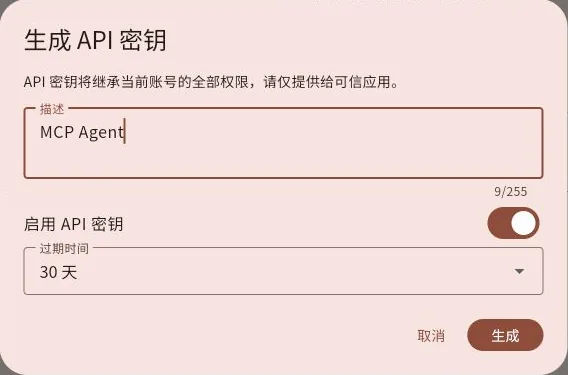
确认后点击“生成”。
3. 复制并保存完整密钥
在“API 密钥已生成”窗口中点击“复制 API 密钥”,保存后再点击“我已保存,关闭”。
完整密钥只显示这一次。关闭后,列表只能管理密钥,不能再次查看完整值。如果忘记保存,重新生成一把,并停用不再使用的旧密钥。
只提供给可信 Agent
API Key 继承所属账号的权限。只需向可信 Agent 提供这把专用密钥,不需要提供管理账号的登录密码;不要把密钥放进公开文档、截图或代码仓库。不再使用时,可回到此页面禁用或删除。
第二步:把 API Key 和本页面链接发给 Agent
打开你使用的 Agent,例如 WorkBuddy、Claude Code 或 Codex,确认它支持 Streamable HTTP MCP 和本页的 API Key 认证。把下面这段话发给它,替换其中的两个占位内容即可:
请帮我配置这个信息发布系统的云端 MCP。

教程链接:<复制当前教程页面的完整链接>
API Key:<粘贴刚才复制的完整密钥>

请先阅读教程,再按你当前客户端的配置格式完成接入。
使用 Streamable HTTP,并按教程设置服务地址和认证请求头。
请保留其他已有 MCP 配置,不要在回复或日志里展示完整密钥。
配置后验证连接,并查询当前账号和设备列表。发送的是本篇教程的完整链接,不是网页管理端地址,也不是 MCP 服务地址。链接中不要附加 API Key。
Agent 会根据自身客户端完成配置。如果它无法修改配置,会给出需要粘贴的配置内容;按提示操作即可。部分客户端需要重新连接 MCP 或重启后才会加载新配置。
第三步:确认连接,开始使用
配置完成后,可以对 Agent 说:
- “列出我的所有设备,告诉我哪些在线。”
- “查看这台设备的软件版本和当前节目。”
- “查一下这个节目投放到了哪些设备。”
- “把这张本地图片上传到素材库,告诉我素材 ID。”
连接验证只需查询,不需要绑定设备、修改节目或执行投放。 Agent 查询到的是 API Key 所属账号有权访问的数据;账号下还没有设备时,列表为空也属于正常结果。
上传本地图片、视频等素材
告诉 Agent 文件位置,以及希望保存的素材名称即可。例如:
请把本机“下载”目录里的 poster.jpg 上传到素材库,名称叫“门店海报”。
完成后告诉我素材 ID,暂时不要创建节目或投放。
Agent 需要能读取这个文件,并在文件所在环境运行 curl 或上传脚本。文件会从 Agent 所在环境直接上传到对象存储,文件内容不经过 MCP 服务,不需要向 Agent 提供对象存储 AK/SK。
如果 Agent 运行在远程环境,它不能直接读取你电脑上的路径。请使用该 Agent 支持的文件提供方式;没有文件读取或本地执行能力时,可以先在管理端上传,再让 Agent 查询素材库。
返回素材 ID 才表示已加入素材库。 文件传输完成不等于入库完成;素材入库也不会自动创建节目或投放。
供 Agent 读取的接入信息
以下信息供 Agent 自动配置和排障使用,普通用户无需手工填写请求头或编写脚本。
云端 MCP 地址与认证
- 传输方式:Streamable HTTP。
- 地址规则:以用户提供的本篇教程 URL 为准,保留协议和主机名,将端口设为
9394、路径设为/mcp。不要把教程路径、管理端/cx路径或原文档端口带入 MCP 地址。 - 如果部署方提供了单独的 MCP 地址,以部署方地址为准。
当前文档站点对应的默认地址:
http://127.0.0.1:9394/mcp必须携带以下请求头,将 <API Key> 替换为用户提供的完整密钥:
Authorization: ApiKey <API Key>
X-Mht-Source-Key: cloud
Authorization 的认证方案是 ApiKey。密钥不是账号密码、密钥描述或密钥 ID;不要使用 Bearer,也不要将密钥放入 URL。
配置时,使用当前 Agent 客户端支持的 MCP 配置方式,并保留其他服务。密钥保存到该客户端支持的凭据环境变量或本机私有配置,不写入项目共享文件;回复中隐藏密钥。仅能读取本文、不能修改本机配置的客户端,应明确提供手工配置步骤。
验证时先完成 MCP 初始化并读取 tools 列表,再调用 get_context 检查账号和来源,调用 list_devices 查询设备。HTTP 状态正常或 tools 可见,并不单独证明账号权限已经验证。不要通过修改数据验证连接。
本地素材直传流程
可获取 upload_media_resource_workflow prompt,按以下流程执行:
| 步骤 | MCP 工具 / 本地操作 | 要点 |
|---|---|---|
| 1. 初始化 | init_media_resource_upload | 本地读取文件名、实际字节数和完整 MIME 类型;默认 uploadMode=direct,取得临时上传地址、全部请求头和 upload 对象 |
| 2. 直传文件 | 本地 curl、Windows curl.exe 或脚本 | 将原始文件字节 PUT 到返回地址,保留全部返回请求头;不要额外附加 MCP API Key |
| 3. 完成入库 | complete_media_resource_upload | 将 upload 对象原样传回;只有返回 status=uploaded 和 mediaResourceId 才确认成功 |
| 4. 失败或取消 | abort_media_resource_upload | 传输失败或明确取消时清理;完成请求超时、结果不明确时,先用 list_media_resources 核对,不要立即重传或取消 |
大文件可使用 uploadMode=multipart:按初始化返回的 partSize 切分文件,通过 get_media_resource_upload_part 取得各分片地址,上传后保留原始 ETag,按分片顺序完成入库。
全流程使用同一来源和账号,现有权限、存储容量和文件大小限制仍然生效。临时上传地址、请求头和会话标识不写入日志或用户摘要。
常见问题
| 遇到的情况 | 如何处理 |
|---|---|
| 找不到“API 密钥”入口 | 确认已登录联网账户;检查头像菜单或账户设置,必要时更新管理端或刷新网页 |
| 关闭生成窗口后找不到完整密钥 | 完整值只显示一次,请重新生成,并停用不用的旧密钥 |
| Agent 提示认证失败 | 检查密钥是否启用、过期或被删除;确认复制了完整值,并使用 Authorization: ApiKey <密钥> |
| Agent 无法连接服务 | 检查 MCP 地址、网络及 9394 端口是否可达;重新连接或重启客户端,不要把文档地址或管理端地址当成 MCP 地址 |
| 能连接,但某个操作提示无权限 | API Key 继承账号权限;确认登录账号、数据归属和目标操作权限 |
| 上传本地文件失败 | 确认 Agent 能访问文件且具备脚本执行能力;请 Agent 检查上传阶段和存储返回结果,不要反复创建重复素材 |
高级场景:内网服务
仅管理内网服务数据时,可在管理端或显示端的“内网服务”页面开启 MCP,使用该页面显示的 MCP 地址,例如 http://192.168.1.10:9394/mcp。Agent 应能访问该 MCP 服务,MCP 服务也应能访问目标内网服务;公开云端 MCP 无法直接访问客户内网地址。
使用对应内网服务账号创建的 API Key,并设置:
Authorization: ApiKey <内网服务 API Key>
X-Mht-Source-Key: lan
X-Mht-Lan-Host: http://192.168.1.10:9393
将示例 IP 替换为实际服务地址。除非相关进程在同一台机器上,否则不要使用 127.0.0.1。内网 LOCAL 存储的文件直接上传到内网服务,其他存储上传到所选对象存储。
内网来源调用授权码等云端专属能力时,可另外提供 X-Mht-Cloud-Authorization: ApiKey <联网账号 API Key>;普通内网设备、节目和素材查询无需额外提供联网账号密钥。
其他接入方式:STDIO
系统仍保留由 Agent 按需启动的 STDIO MCP,适合已有本地程序或特殊集成环境。常规云端接入和本地素材上传按本文的 HTTP 方式即可;无需另行下载 STDIO 程序或部署 Docker。